 أرشفة، ضغط وتشفير الملفات على لينُكس

المحتويات
مقارنة عملية بين صيغ الضغط الستة
تشفير وفك تشفير الملفات باستخدام (GnuPG) GPG
مقدمة
هل سبق ووجدت نفسك أمام ملف مضغوط بصيغة غريبة مثل .tar.gz أو .bz2؟ أو أردت ضغط مجلد كبير لتوفّر مساحة أو تنقله بسرعة؟
في هذا الدليل, سنأخذك في جولة لفهم أشهر صيغ الأرشفة والضغط على نظام جنو/لينُكس، مع شرح عملي لكيفية استخدامها وتشفير الملفات أيضًا.
 ما هي الأرشفة؟
الأرشفة تعني جمع مجموعة من الملفات (أو المجلدات) داخل ملف واحد فقط، دون تقليل حجمها.
 الهدف منها:
 التنظيم
 النسخ الاحتياطي
 نقل الملفات بسهولة
 ما هو الضغط؟
الضغط هو تقليل حجم الملف أو المجلد عن طريق استخدام خوارزميات معينة.
الهدف منه:
 توفير المساحة
 تسريع النقل
 تسهيل الرفع والمشاركة
صيغة الأرشفة Tar
هي المسؤولة عن أرشفة الملفات. يتمثل عملها في تجميع جميع الملفات التي يُراد أرشفتها في ملف واحد.
تذكر : هذا الأمر لا يضغط الملفات وإنما يجمعها في ملف واحد فقط.
لأرشفة محتويات مجلد معين باستعمال tar نستعمل الأمر التالي:
tar -cvf archive.tar folder/
لأرشفة ملف أو عدة ملفات باستعمال tar نستعمل الأمر التالي:
tar -cvf archive.tar file1 file2 file3
الأمر c- : لإنشاء الأرشيف
الأمر v- : لإظهار تقدم العملية
الأمر f- : لاختيار اسم الأرشيف
لفك أرشفة أرشيف باستعمال tar نكتب الأمر التالي
tar -xvf archive.tar
او لفك أرشفة أرشيف في مسار محدد نكتب الأمر التالي
tar -xvf archive.tar.gz -C folder/
الأمر x- : لفك أرشفة الأرشيف
الأمر v- : لإظهار تقدم العملية
الأمر f- : لتحديد الأرشيف
الأمر C- : لتحديد مجلد فك الضغط
يمكن استخدام tar مع صيغ الضغط بغرض أرشفة وضغط الملفات في نفس الوقت.
 صيغ الضغط
 صيغة الضغط Gzip
إختصار لكلمة GNU Zip وهي آلية لضغط الملفات وتصغير حجمها. يتميز هذا النوع من الضغط بسرعته وشهرته وكثرة استعماله. ويُستعمل مع tar لأرشفة و ضغط الملفات.
لضغط ملف أو مجلد بصيغة tar.gz نستعمل الأمر التالي:
tar -cvzf archive.tar.gz file-or-folder-to-compress
الأمرc- : لإنشاء الأرشيف
الأمر v- : لإظهار تقدم العملية
الأمر z- : لضغط الأرشيف بواسطة gzip .
الأمر f- : لاختيار اسم الأرشيف
لفك ضغط ملف tar.gz نستعمل الأمر التالي:
tar -xvzf archive.tar.gz
او لفك أرشفة أرشيف في مسار محدد نكتب الأمر التالي
tar -xvzf archive.tar.gz -C folder/
الأمر x- : لفك أرشفة وضغط الأرشيف
الأمر v- : لإظهار تقدم العملية
الأمر z- : لفك ضغط الأرشيف بواسطة gzip
الامر C- : لتحديد مجلد فك الضغط
صيغة الضغط Bzip2
هي آلية أخرى لضغط الملفات وتصغير حجمها. ويتميز هذا النوع من الضغط بفاعليته وقلة استعماله بسبب بطئه. ويُستعمل مع tar لأرشفة و ضغط الملفات.
لضغط ملف أو مجلد بصيغة tar.bz2 نستعمل الأمر التالي:
tar -cvjf archive.tar.bz2 file-or-folder-to-compress
الأمر c- : لإنشاء الأرشيف
الأمر v- : لإظهار تقدم العملية
الأمر j- : لضغط الأرشيف بواسطة bzip2.
الأمر f- : لاختيار اسم الأرشيف
لفك ضغط ملف tar.bz2 نستعمل الأمر التالي:
tar -xvjf archive.tar.bz2
او لفك أرشفة أرشيف في مسار محدد نكتب الأمر التالي
tar -xvjf archive.tar.bz2 -C folder/
الأمر x- : لفك أرشفة وضغط الأرشيف
الأمر v- : لإظهار تقدم العملية
الأمر j- : لفك ضغط الأرشيف بواسطة bzip2
الامر C- : لتحديد مجلد فك الضغط
صيغة الضغط Xz
هي آلية أخرى لضغط الملفات وتقليل حجمها. يتميز هذا النوع من الضغط بفاعليته الكبيرة أكثر من النوعين السابقين وقلة استعماله بسبب بطئه الشديد. ويُستعمل مع tar لأرشفة و ضغط الملفات.
لضغط ملف أو مجلد بصيغة tar.xz ننفذ الأمر التالي:
tar -cvJf archive.tar.xz file-or-folder-to-compress
الأمر c- : لإنشاء أرشيف
الأمر v- : لإظهار تقدم العملية
الأمر J- : لضغط الأرشيف بواسطة xz
الأمر f- : لاختيار اسم الأرشيف
لفك ضغط ملف tar.xz ننفذ الأمر التالي:
tar -xvJf archive.tar.xz
او لفك أرشفة أرشيف في مسار محدد نكتب الأمر التالي
tar -xvJf archive.tar.xz -C folder/
الأمر x- : لفك أرشفة وضغط الأرشيف
الأمر v- : لإظهار تقدم العملية
الأمر J- : لفك ضغط الأرشيف بواسطة xz
الامر C- : لتحديد مجلد فك الضغط
الارشفة ب: zip
zip هي أداة شهيرة تدعم الأرشفة والضغط في نفس الوقت، وتُستخدم على جميع أنظمة التشغيل تقريبًا.
ضغط مجلد أو ملف:
zip -r archive.zip folder/
الامر r- : لضغط المجلدات و الملفات (recurse)
فك الضغط:
unzip archive.zip
او لفك أرشفة أرشيف في مسار محدد نكتب الأمر التالي
unzip archive.zip -d folder/
الامر d- : لتحديد مجلد فك الضغط
 حماية ملف zip بكلمة مرور:
zip -r -e archive.zip folder/
الامر e- : تفعيل خاصية الحماية بكلمة مرور (سيُطلب منك إدخالها)
الارشفة ب: rar
صيغة RAR معروفة بقوة الضغط العالية، لكن أدواتها ليست مفتوحة المصدر، وتحتاج لتثبيت يدوي غالبًا.
ضغط ملف أو مجلد:
rar a archive.rar folder/
الامر a : لإنشاء أرشيف وإضافة الملفات إليه
فك الضغط:
unrar x archive.rar
الامر x : فك الضغط مع الحفاظ على هيكل المجلدات
او لفك أرشفة أرشيف في مسار محدد نكتب الأمر التالي
unrar x archive.rar folder/
- لتثبيت rar/unrar:
sudo apt install rar unrar
حماية ملف rar بكلمة مرور:
rar a -p archive.rar folder/
الامر p- : لحماية الأرشيف بكلمة مرور (سيُطلب منك إدخالها)
أداة 7z (7zip)
7z هي أداة ضغط قوية تدعم تنسيقات متعددة وتوفر نسبة ضغط عالية جدًا، وتُستخدم عادة بصيغة .7z.
التثبيت:
sudo apt install p7zip-full
ضغط مجلد بصيغة .7z:
7z a archive.7z myfolder/
الأمر a : اضافة ملف الى الارشيف
فك الضغط:
7z x archive.7z
الأمر x : فك ضغط الملف
او لفك أرشفة أرشيف في مسار محدد نكتب الأمر التالي
7z x archve.7z -ofolder/
الأمر o-: لفك الضغب بمجلد معين
مهم ofolder- الأمر o- يجب ان يكون محادي لاسم المجلد دون فراغ
ضغط مع كلمة مرور:
7z a -pMyPassword archive.7z myfolder/
الأمر p- لوضع رقم سري للملف المضغوط
مهم pMyPassword- الأمر p- يجب ان يكون محادي لرقم السري دون فراغ
مقارنة عملية بين صيغ الضغط الستة
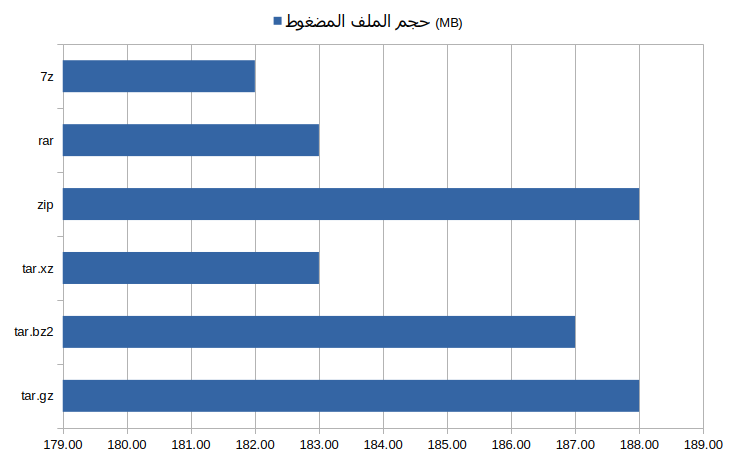
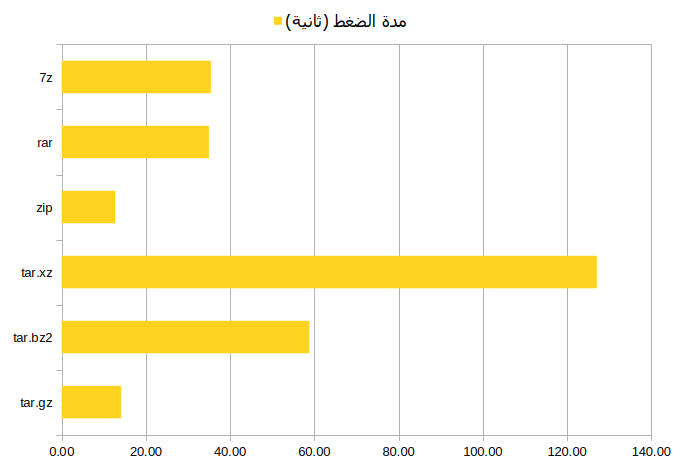
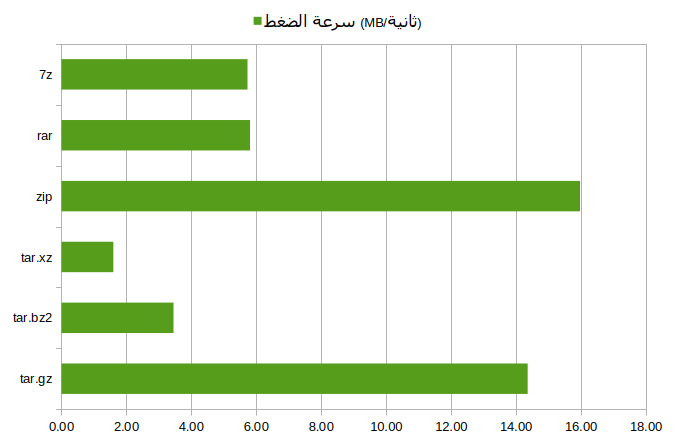
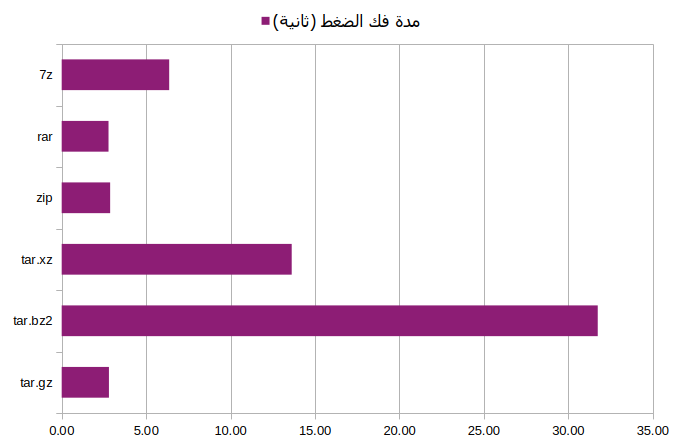
أجريت هذه المقارنة عبر ضغط مجلد حجمه 211,9 ميجابايت، يحتوي على عدد كبير من الملفات صغيرة الحجم (62 ملف).
مواصفات الجهاز الذي أجريت عليه المقارنة كالتالي:
- معالج Intel(R) Core™ i3-4005U (4) @ 1,7 GHz
- ذاكرة عشوائية بحجم 12 جيجابايت
- توزيعة Linux Mint 22.1
- نواة لينكس 6.8
- حزم gzip 1.12, bzip2 1.0.8, xz-utils 5.6.1 , rar 2:7.0 , unrar 1:7.0 ,p7zip-full 16.02 ,gpg (GnuPG) 2.4.4
استعملت في هذه المقارنة برنامج Libreoffice Calc 24.2.7.2 و اموامر time command و du -sh file وتشمل المقارنة المعطيات التالية:
- حجم الملف المضغوط؛
- مدة الضغط؛
- سرعة الضغط؛
- مدة فك الضغط؛
- سرعة فك الضغط؛
- نسبة الضغط.
توجد معادلتان لحساب نسبة الضغط:
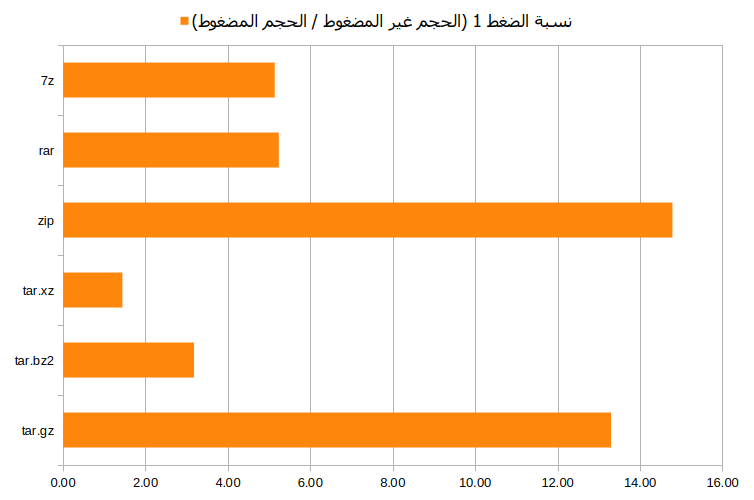
- نسبة الضغط (Compression Ratio) رقم 1 هي نتيجة المعادلة: الحجم غير المضغوط / الحجم المضغوط. هذه المعادلة تُستعمل في مدراء الأرشيف مثل File Roller و Engrampa و Ark.
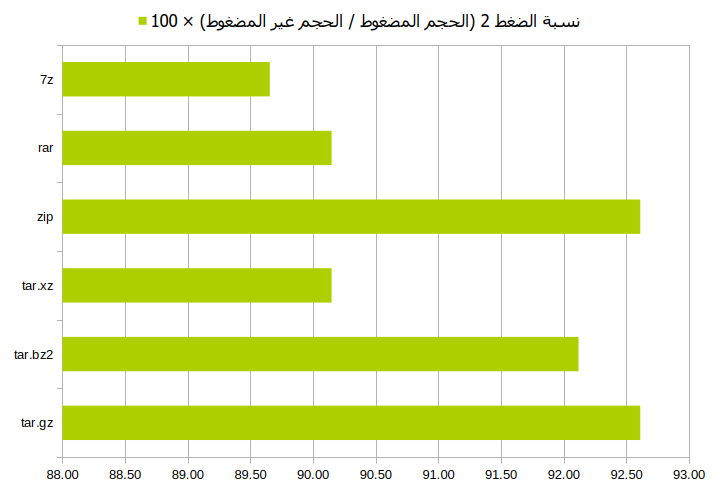
- نسبة الضغط (Compression Ratio) رقم 2 هي نتيجة المعادلة: (الحجم المضغوط / الحجم غير المضغوط) × 100. هذه المعادلة تُستعمل في مدراء الأرشيف مثل 7zip و Winrar
وقد أخذت كلتا القيمتين بعين الاعتبار أثناء المقارنة.
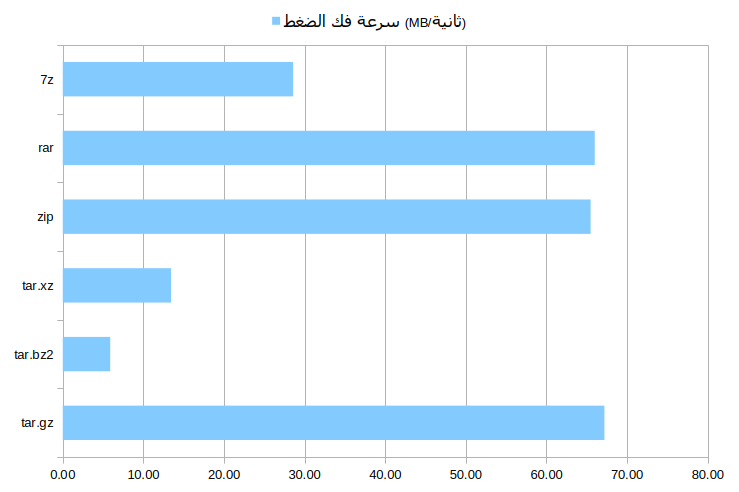
الجدول والمنحنيات الآتية توضح المقارنة بالأرقام:
ابحث:
| الصيغة | حجم الملفات قبل الضغط (ميجا) | حجم الملف المضغوط (ميجا) | مدة الضغط (ثانية) | سرعة الضغط (ميجا/الثانية) | مدة فك الضغط (ثانية) | سرعة فك الضغط (ميجا/الثانية) | نسبة الضغط 1 (الحجم غير المضغوط/ الحجم المضغوط) | نسبة الضغط 2 (الحجم المضغوط/ الحجم غير المضغوط) × 100 |
|---|---|---|---|---|---|---|---|---|
| tar.gz | 203 | 188 | 14.14 | 14.36 | 2.80 | 67.19 | 1.08 | 92.61% |
| tar.bz2 | 203 | 187 | 58.84 | 3.45 | 31.74 | 5.89 | 1.09 | 92.12% |
| tar.xz | 203 | 183 | 127.06 | 1.60 | 13.62 | 13.44 | 1.11 | 90.15% |
| zip | 203 | 188 | 12.71 | 15.97 | 2.87 | 65.48 | 1.08 | 92.61% |
| rar | 203 | 183 | 34.95 | 5.81 | 2.77 | 65.99 | 1.11 | 90.15% |
| 7z | 203 | 182 | 35.43 | 5.73 | 6.37 | 28.58 | 1.12 | 89.66% |
 تشفير وفك تشفير الملفات باستخدام (GnuPG) GPG
PGP (Pretty Good Privacy) يُستخدم لتأمين الملفات عبر التشفير الرقمي باستخدام مفاتيح عامة وخاصة. أشهر تطبيق له على لينكس هو gpg.
التثبيت (عادةً مثبت مسبقًا):
sudo apt install gnupg2
 التشفير التفاعلي (بكلمة مرور):
gpg -c fichier.txt
الأمر c- استخدام التشفير المتماثل (symmetric encryption) باستخدام كلمة مرور بدلاً من المفتاح العام/الخاص.
ينتج ملف مشفر باسم fichier.txt.gpg، ويُحتفظ بالملف الأصلي.
فك التشفير التفاعلي (يعرض المحتوى في الطرفية):
gpg -d fichier.txt.gpg
الأمر d- فك التشفير (decrypt)
يقوم بقراءة الملف المشفر ويُظهر محتواه على الطرفية
يجب استخدام o- لتحديد اسم الملف الناتج
فك التشفير وكتابة المحتوى إلى ملف جديد:
gpg -o test.txt -d fichier.txt.gpg
ملاحظة: قد لا يُطلب منك كلمة المرور إذا كان
gpg-agentيعمل واحتفظ بها مؤقتًا.
 التشفير وفك التشفير عبر سكربت (batch mode)
التشفير بكلمة مرور (مثال: abc123):
gpg --batch --passphrase abc123 -c test.txt
الأمر batch-- تشغيل gpg في وضع غير تفاعلي (مفيد للسكريبتات)
الأمر passphrase-- تمرير كلمة المرور مباشرة بدون الطلب من المستخدم إدخالها يدويًا
فك التشفير بكلمة مرور والكتابة إلى ملف جديد:
gpg --batch --passphrase abc123 -o test.txt -d test.txt.gpg
إنشاء زوج مفاتيح:
gpg --full-generate-key
الأمر full-generate-key-- توليد زوج مفاتيح (عام وخاص)
تشفير ملف باستخدام المفتاح العام:
gpg -e -r "User Name" myfile.txt
الأمر e- تشفير الملف باستخدام المفتاح العام (asymmetric encryption).
الأمر r- تحديد اسم المستخدم الذي سيتم استخدام مفتاحه العام للتشفير
فك التشفير (باستخدام المفتاح الخاص):
gpg -d myfile.txt.gpg > myfile.txt
توقيع ملف رقميًا:
gpg --sign myfile.txt
الأمر sign-- توقيع الملف رقميًا باستخدام مفتاحك الخاص لإثبات أنك صاحبه
التحقق من التوقيع:
gpg --verify myfile.txt.gpg
الأمر verfiy-- التحقق من التوقيع الرقمي، هل هو صحيح وهل الملف تم تعديله أم لا
خاتمة
بعد استعراض أشهر طرق أرشفة وضغط وتشفير الملفات على أنظمة جنو/لينُكس، يمكنك الآن اختيار الطريقة المناسبة لاحتياجاتك:
 استخدم
 tar.gzأوzipللضغط السريع- استخدم
tar.xzأو7zللضغط الأفضل مع التضحية بسرعة الضغط - استخدم
gpgلتشفير الملفات الحساسة
تذكر أن معظم بيئات سطح المكتب في لينُكس توفر أدوات رسومية للتعامل مع هذه العمليات مثل Ark وFile Roller وEngrampa وXarchiver، والتي تسهل عليك تنفيذ نفس المهام دون الحاجة لاستخدام سطر الأوامر.
- يمكنك مشاهدة مقارنات اخرى بين صيغ الضغط بهدا الموقع : [Comparison of Compression Algorithms - LinuxReviews](مقارنة بين خوارزميات الضغط)