بسم الله، والحمد لله، والصلاة والسلام على رسول الله وعلى آله وصحبه ومن اهتدى بهداه، السلام عليكم ورحمة الله وبركاته تحية طيبة أما بعد:
اليوم سنذكر بشكل مبسط كيف تقوم بتنصيب جدار ناري لتوزيعتك وكيف تقوم باغلاق جميع الاتصالات القادمة لتوزيعتك عن طريق واجهة رسومية.
- نقوم بتنصيب الاداة وهي firewall-config ومنها ستقوم بتنصيب firewalld:
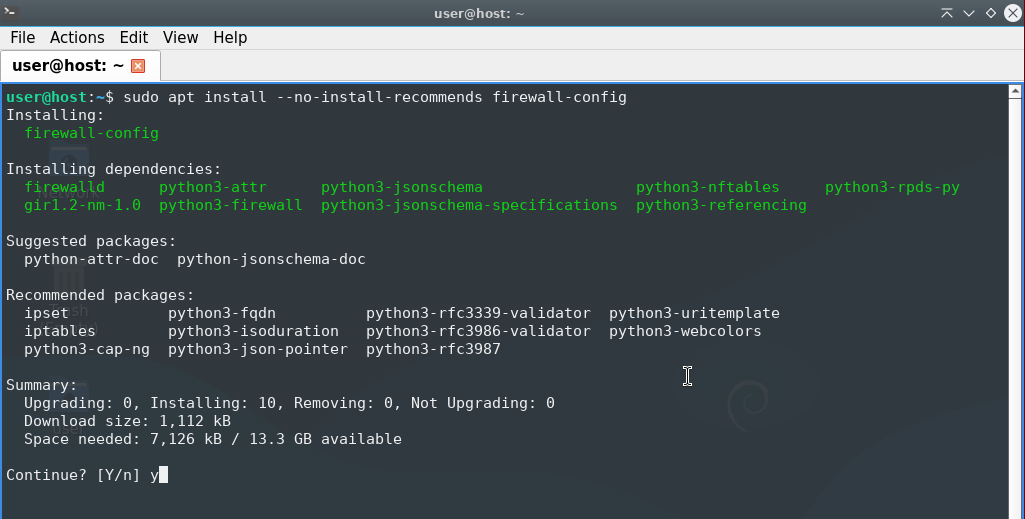
sudo apt install --no-install-recommends firewall-config
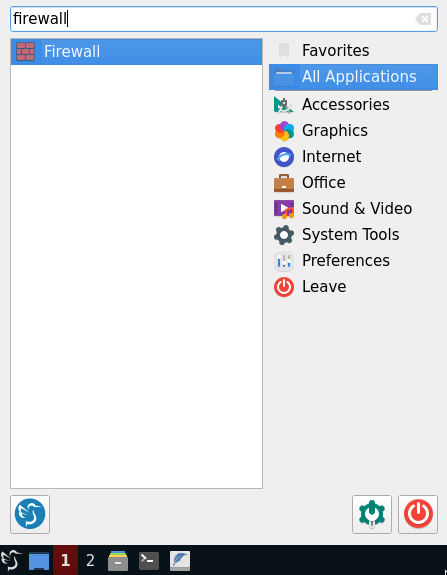
- بعدها سيظهر لك ايقونة جدار ناري اذا بحثت عن firewall, اضغط عليها.
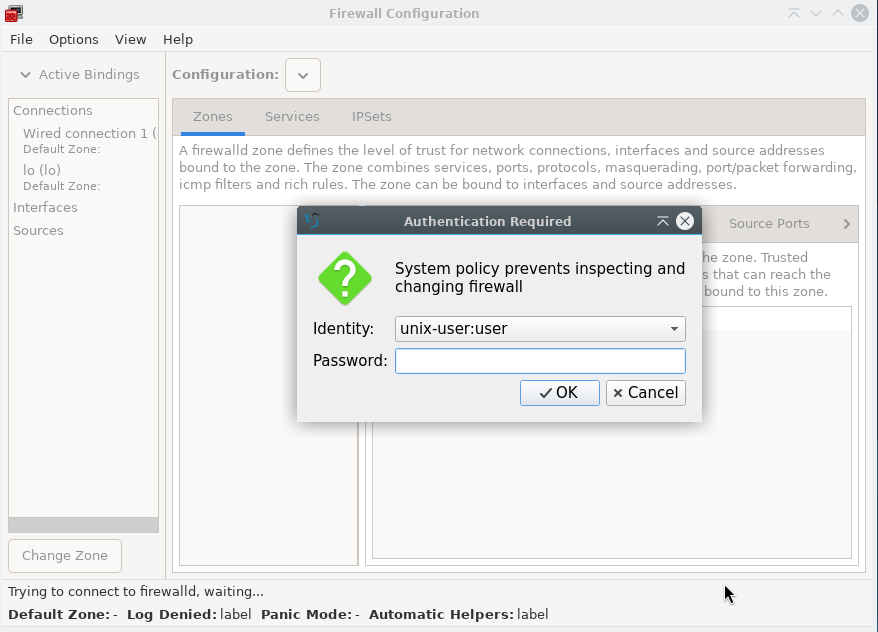
- سيطلب منك ادخال كلمة المرور الخاصة بك.
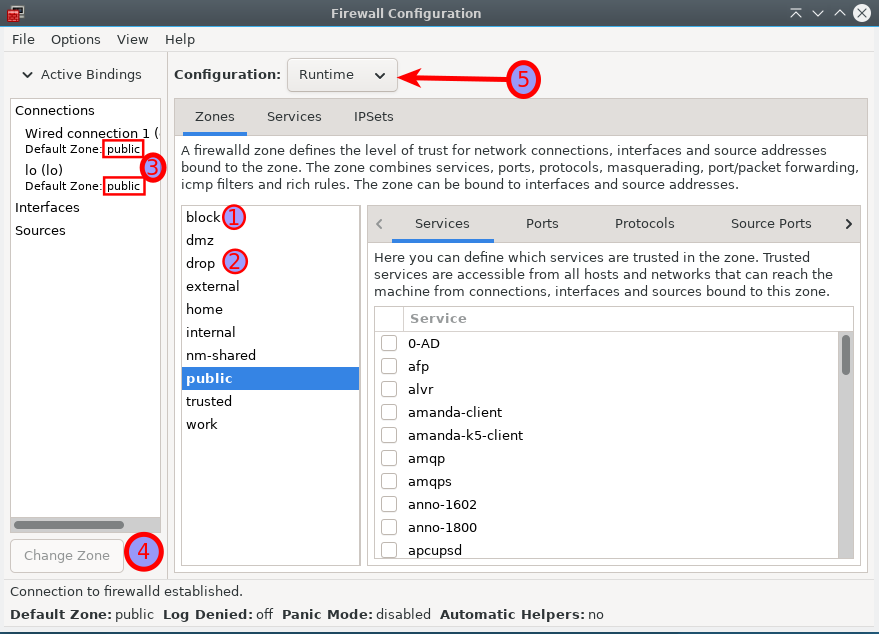
- هنا سيظهر لك التحكم بواجهة رسومية للجدار الناري او لfirewalld تحديدا.
 خيار الاغلاق block وهو اغلاق الاتصالات القادمة لحاسوبك لكن مع اعطاء رسالة توضح ان الPorts او المنافذ مغلقة (لن نستخدم هذا النوع من الاغلاق).
 خيار الاسقاط drop وهو اغلاق الاتصالات القادمة لحاسوبك لكن مع عدم اعطاء رسالة توضح ان الPorts او المنافذ مغلقة (سنستخدم هذا الخيار).
 نلاحظ ان الوضع التلقائي للجدار الناري للايثرنيت/سلك والاتصال الراجع هو على العام public وهو ما سنغيرة.
 اذا اردت تغيير وضع الجدار الناري لكل اتصال على حدة, يمكنك تحديدة ثم الضغط على هذا الخيار (سنقوم بتغيير الوضع بشكل تلقائي لكل الاتصالات فلن نستخدمة).
 التغييرات التي ستقوم بها اذا كان الوضع على الRuntime فهذا يعني فقط لهذه الجلسة وسيرجع كل شيء الى الحالة السابقة عند اطفاء النظام, لذلك يجب تغييرها الى Permanent للحفاظ على التغييرات بشكل دائم.
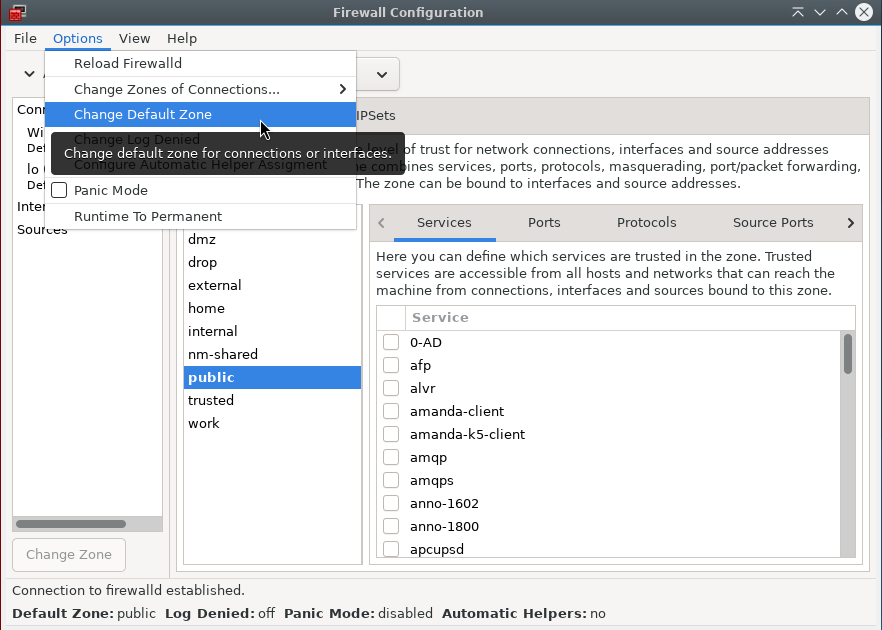
- نقوم بتغيير الوضع/المنطقة التلقائية للاتصالات.
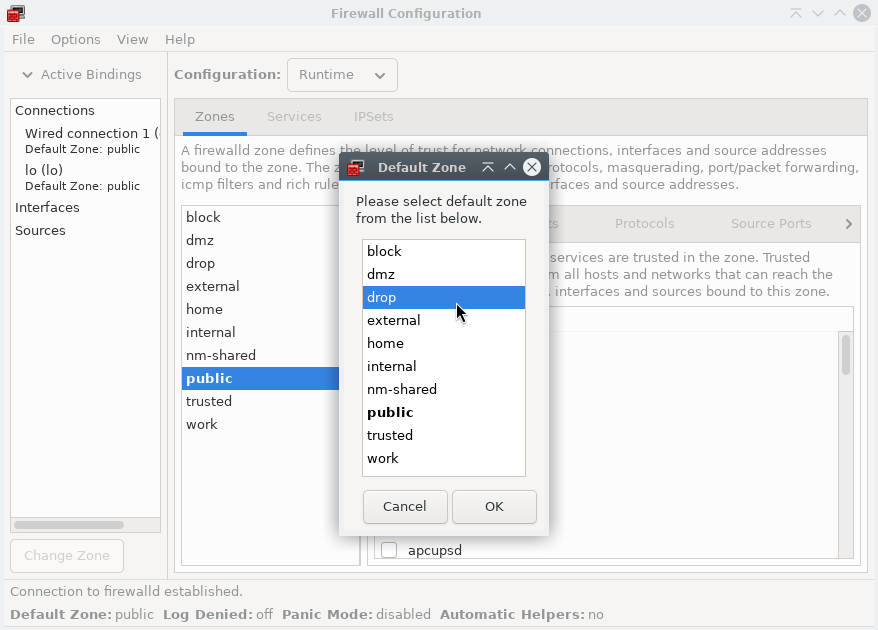
- نختار drop كما ذكرنا.
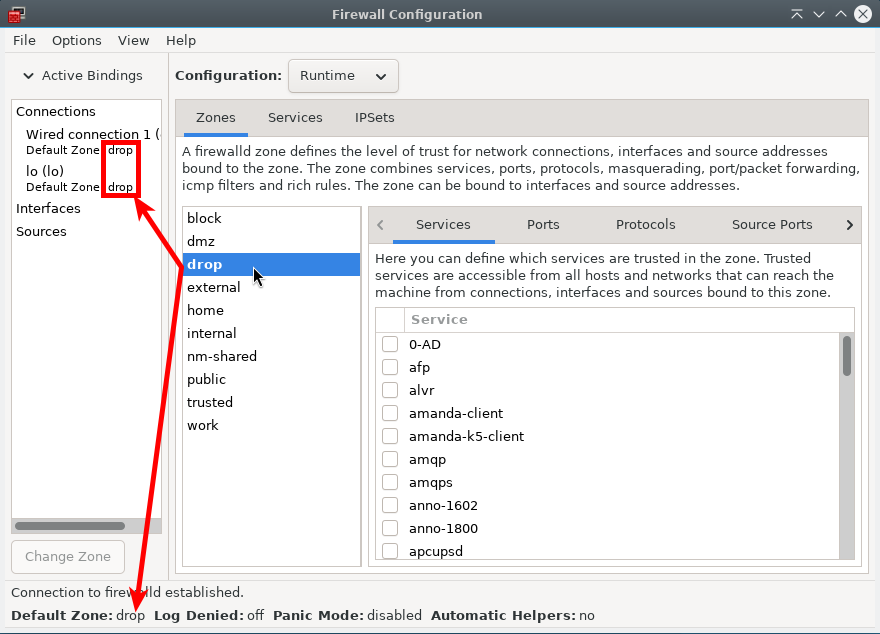
- تغير الوضع التلقائي و واجهات الاتصال الى drop.
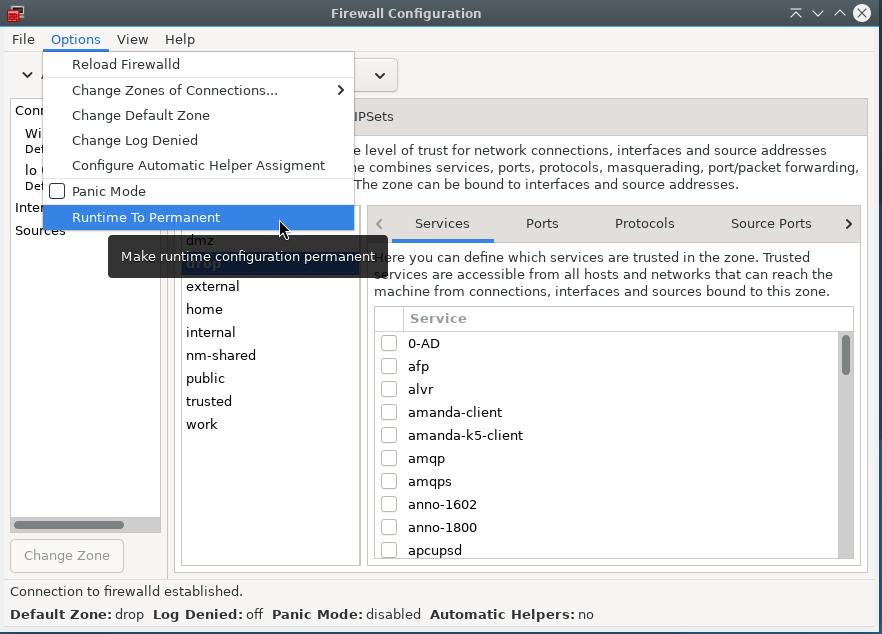
-
اجعل التغييرات بشكل دائم.
-
انتهى تنصيب واعداد الجدار الناري.
 ملاحظة: يوجد خيارات اخرى مثل Panic Mode وهو اغلاق جميع الاتصالات الداخلة والخارجة (اغلاق الخارجة يعني لن تستطيع ان تتصل بأي موقع خارجي), او تفتح منفذ/منافذ على حسب استخدامك لخدمة معينة مثل الاتصال عن بعد من الssh او غيرها.. هذا اجعلة لك لكي تستكشفة.