بسم الله الرحمن الرحيم
اخيراً وجدت حل لهذه المشكلة، طبعاً بدأت بتجربة الحلول لأنني كنت أوشك على تهئية وحدة التخزين لهذا لم يعد يهمني إذا حدث أي فقدان للبيانات، وبعد تجربة هذا الحل لم تتضرر او تفقد البيانات في وحدة التخزين.
 جربه على مسؤوليتك، لست مسؤول عن أي فقدان للبيانات !
يفضل إنشاء نسخة إحتياطية من الملفات المهمة في وحدة التخزين قبل التجربة.
ملاحظة: الحل تم من خلال ChatGPT 4o.
تفاصيل المشكلة
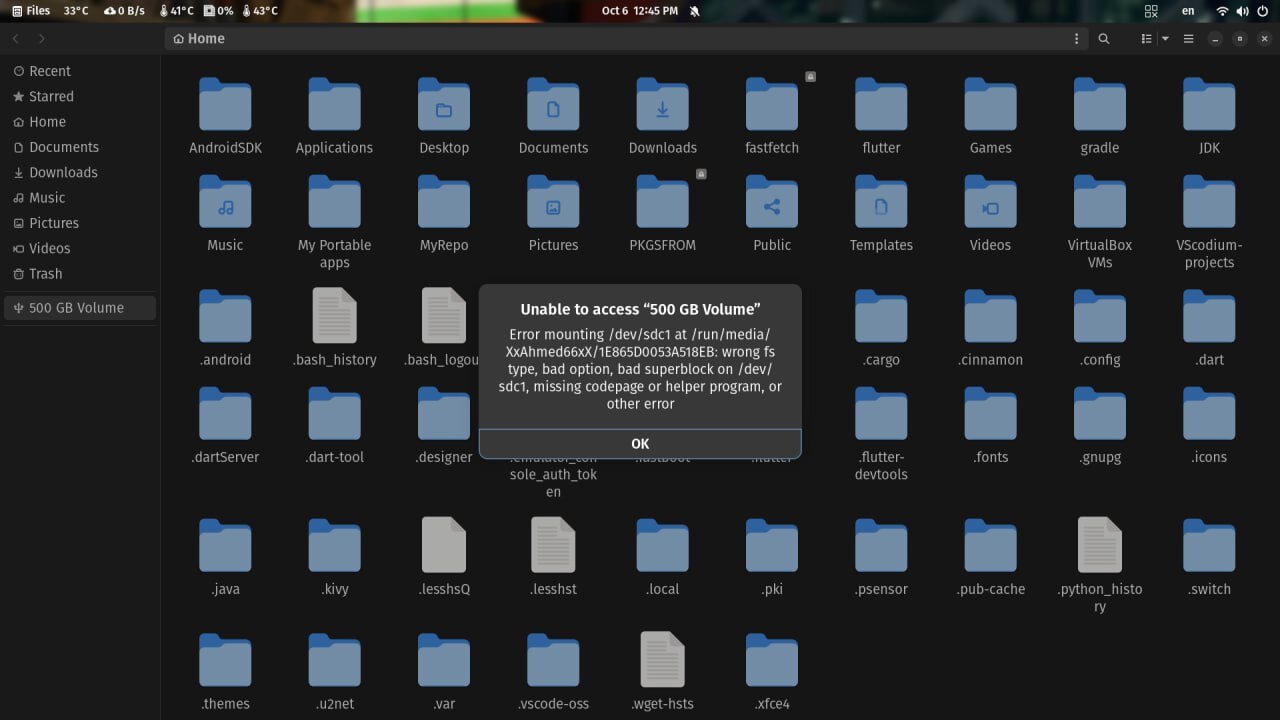
المشكلة تحدث إذا حاولت ربط وحدة التخزين من خلال متصفح الملفات Nautilus تظهر نافذة بها خطأ لكن عند محاولة الربط عبر أمر mount ينجح الربط و يمكنني استخدامه بدون مشاكل يمكن قراءة وكتابة البيانات.
أيضاً مؤخراً لاحظت أنني لاأستطيع فتح وحدة التخزين عبر gparted يظهر خطأ يمنعني من فعل أي إجراء.
الخطأ الذي يظهر عند فحص وحدة التخزين عبر Fdisk
MBR size mismatch (468862127 != 468862126) will be corrected by write.
The backup GPT table is corrupt, but the primary appears OK, so that will be used.
المتطلبات
أداة gdisk متوفرة في معظم مدراء الحزم ويمكن تحميلها بشكل مباشر.
ديبيان:
sudo apt install gdisk
ارش:
sudo pacman -S gdisk
فيدورا:
sudo dnf install gdisk
اوبن سوزي:
sudo zypper install gdisk
طريقة حل المشكلة
NAME   MAJ:MIN RM   SIZE RO TYPE MOUNTPOINTS
sdb      8:16   0 223.6G  0 disk
├─sdb1   8:17   0   100M  0 part /boot/efi
├─sdb2   8:18   0    16G  0 part
└─sdb3   8:19   0 207.5G  0 part
تأكد من المساحة أنها تخص نفس القرص المستهدف، في هذه الحالة القرص المستهدف هو sdb
تأكد أيضاً أن القرص غير مربوط يجب أن تكون خانة MOUNTPOINTS فارغة وفي حالة كانت غير فارغة حدد رقم القسم الذي يحتوي على خانة غير فارغة مثلاً
NAME   MAJ:MIN RM   SIZE RO TYPE MOUNTPOINTS
├─sdb1   8:17   0   100M  0 part /boot/efi
نلغي ربط القسم عبر هذا الأمر
sudo umount /dev/sdb1
sudo gdisk /dev/sdb
-
في موجه
gdisk، أدخلvهذا يقوم بتشغيل فحص التناسق وسيبلغ عن أي تناقضات (سترى نفس الأخطاء بالأعلى).
-
اذهب إلى قائمة الخبراء أدخل
xسترى موجهًا جديدًا
:gdisk (experts menu). -
إعادة تحديد (إعادة توليد) رأس النسخ الاحتياطي أدخل
eهذا يخبر gdisk بإعادة كتابة رأس GPT الاحتياطي والجدول في الموقع الصحيح في نهاية القرص، بناءً على الرأس الأساسي (الصالح).
-
العودة إلى القائمة الرئيسية أدخل
m -
اكتب تغييراتك أدخل
wسيتم سؤالك لتأكيد (“هل تريد المتابعة؟ (Y/N)”). اكتب
Yواضغط على Enter.هذا سيقوم بـ:
- تحديث القطاع النهائي لـ PMBR ليتناسب مع الحجم الحقيقي للقرص
- إعادة كتابة رأس GPT الاحتياطي الصالح والجدول في نهاية القرص
- إعادة حساب وتخزين CRCs الصحيحة
-
إعادة الفحص
بعد خروج gdisk، شغّل
sudo fdisk -l /dev/sdb
أو أعد فتحه في gdisk وأدخل v مرة أخرى لتأكيد عدم وجود تحذيرات متبقية.