بسم الله الرحمان الرحيم.
إذا كنت تعتقد بأن واجهة متجر F-Droid بسيطة وتفتقد للميزات المتقدمة، فموضوع اليوم قد يهمك وسيأخذك في جولة سريعة للتعرف على متجر Neo Store المفتوح المصدر لنظام أندرويد والذي هو عبارة عن واجهة حديثة بميزات إضافية لمتجر إف-درويد.
ولمن لا يعلم فمتجر F-Droid هو برمجية حرة ومفتوحة المصدر تعتمد نموذج أمني صارم وأكثر خصوصية بخلاف المتاجر الأخرى مثل بلاي ستور وما شابهها.

منذ أيام قليلة تم صدور تحديثات جديدة لهذا المتجر وهذه مراجعة عامة بشيء من التفصيل تبين الإختلافات الحاصلة.
ما الميزات التي يُقَدمُها متجر Neo Store
بخلاف الميزات الاساسية التي يقدمها F-Droid مثل التصفح، البحث، التثبيت، وترقية التطبيقات. والتي يوفرها أيضا متجر Neo Store فالميزات الأخرى مفصلة كالتالي
-
واجهة مستخدم حديثة وأجمل بميزات إضافية؛
-
مزامنة أسرع للمستودعات؛
-
مستودعات مدمجة داخل التطبيق يمكن الاختيار بينها بضغطة زر؛
-
تحديثات تلقائية للتطبيقات دون تدخل المستخدم؛
-
خالِ من الاعلانات ودون نظام تتبع؛
-
استهلاك أقل لموارد هاتفك؛
-
واجهة التطبيق تدعم اللغة العربية؛
-
إمكانية حفظ واستعادة قائمة التطبيقات المثبتة وكذلك المستودعات.
واجهة متجر Neo Store
كما ذكرت سابقا الواجهة بالفعل حديثة لكنها أيضا تأتي بخيارات إضافية وسهلة من ناحية الاستخدام، ويمكن التنقل بين التبويبات الثلاثة الخاصة بالتطبيق في الشريط السفلي للواجهة.
تبويب “الأحدث“
بمجرد أن تفتح التطبيق لأول مرة ستجد أولى هذه التبويبات وهو تبويب “الأحدث - Latest“.
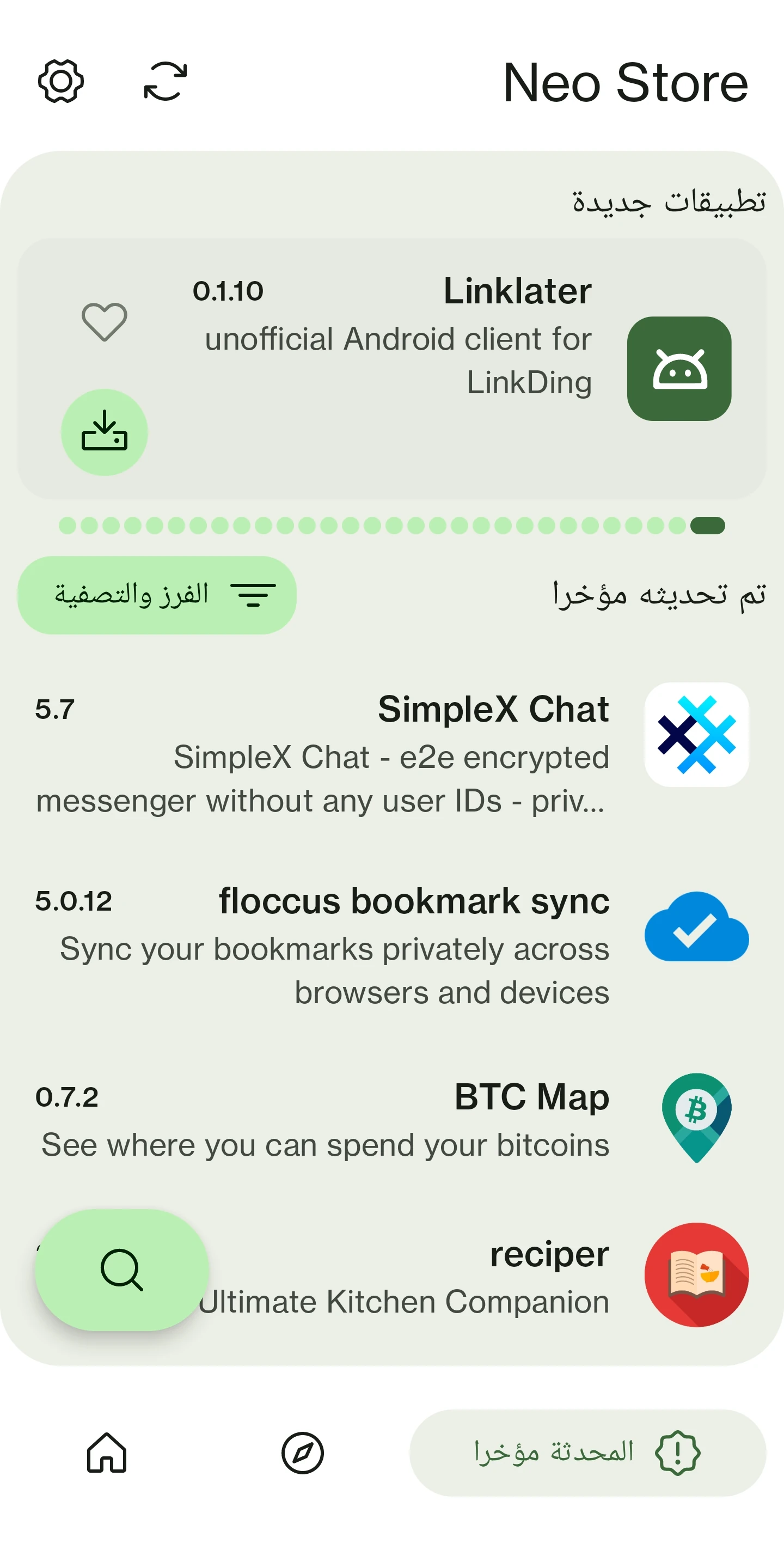
في الشريط العلوي لواجهة هذا التبويب ستجد التطبيقات الجديدة المضافة من مختلف المستودعات داخل هذا المتجر.
من نفس واجهة هذا التبويب أيضا ستجد التطبيقات التي تلقت تحديثا لإصدارتها في الآوِنة الأخيرة.
تبويب “استكشف“
ثاني هذه التبويبات وهو تبويب “استكشف - Explore“.
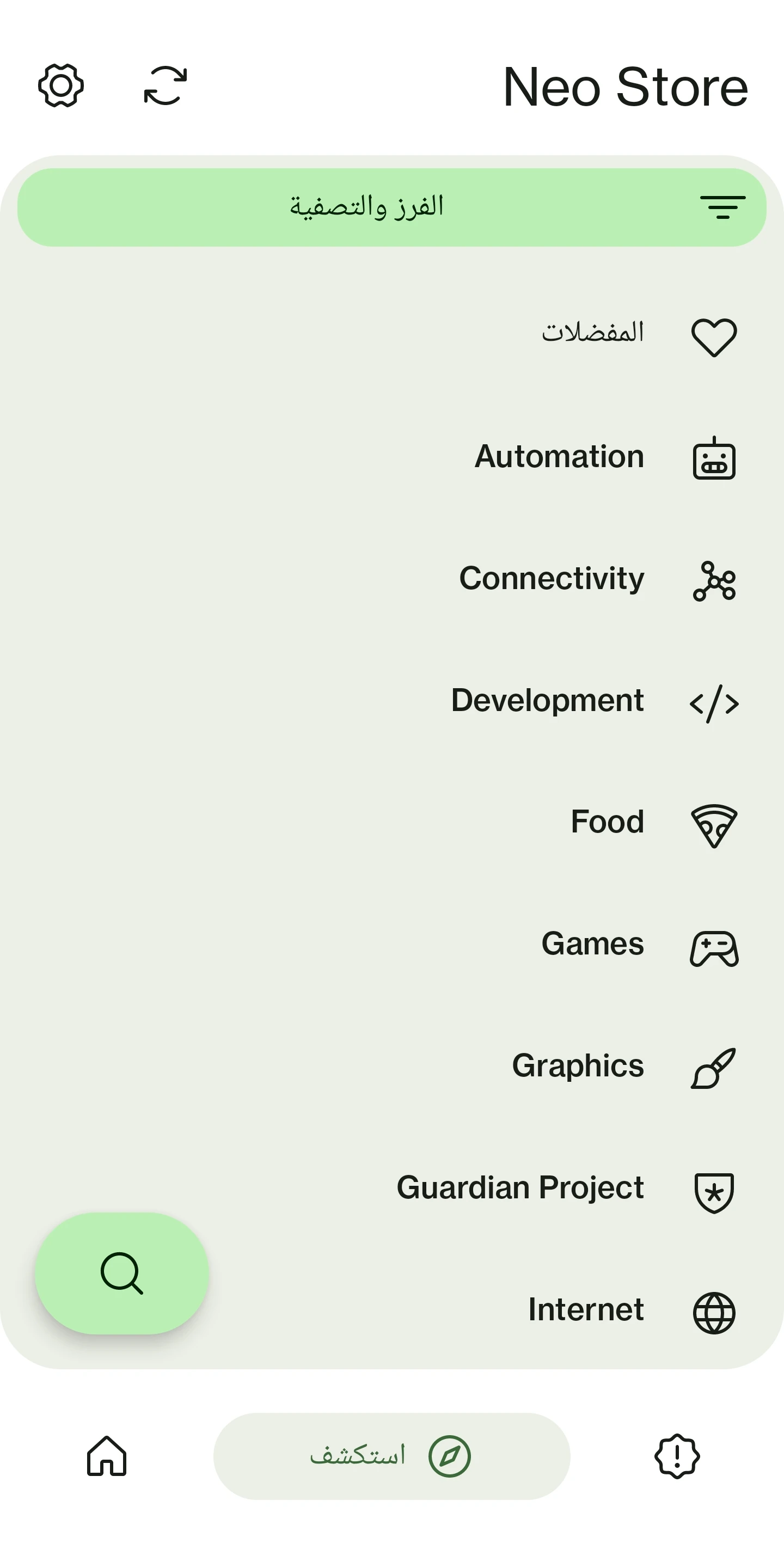
هذا التبويب يعرض لك ما يلي
في الواجهة الرئيسية لهذا التبويب ستجد التصنيفات مرتبة عمودياً بشكل يسهل على المستخدم تصفح واستكشاف التطبيقات عبر فرزها حسب مجالها الوظيفي (الأمان، الإنترنت، الوسائط المتعددة، الرسوميات، وغير ذلك).
إذا اخترت أحد هذه التصنيفات فستجد التطبيقات الشائعة من مختلف المستودعات التي تقوم أو قُمت بِتفعيلها مُسبقا داخل المتجر.
مثل فرز النتائج حسب التطبيقات المفضلة
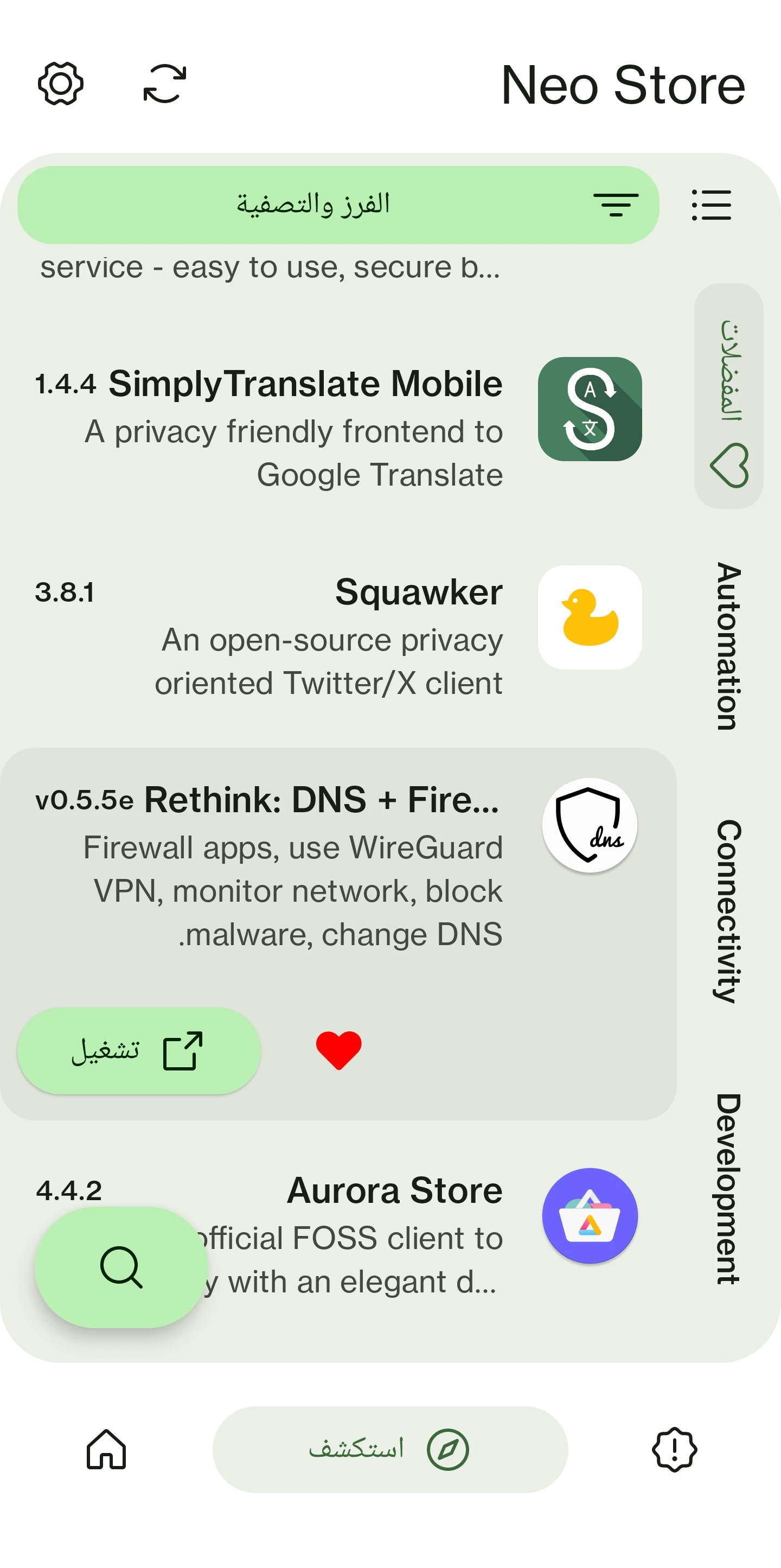
إذا لاحظت أيضا في الشريط العلوي للواجهة ستجده يشمل العناصر التالية
-
زر لتحديث المستودعات المفعلة مسبقا داخل التطبيق؛
-
زر للإعدادات، سنتكلم عنه لاحقا في هذا المقال.
في الشريط السفلي للواجهة ستجد أيضا
- زر يمكن من خلاله البحث بالإسم عن تطبيق معين؛
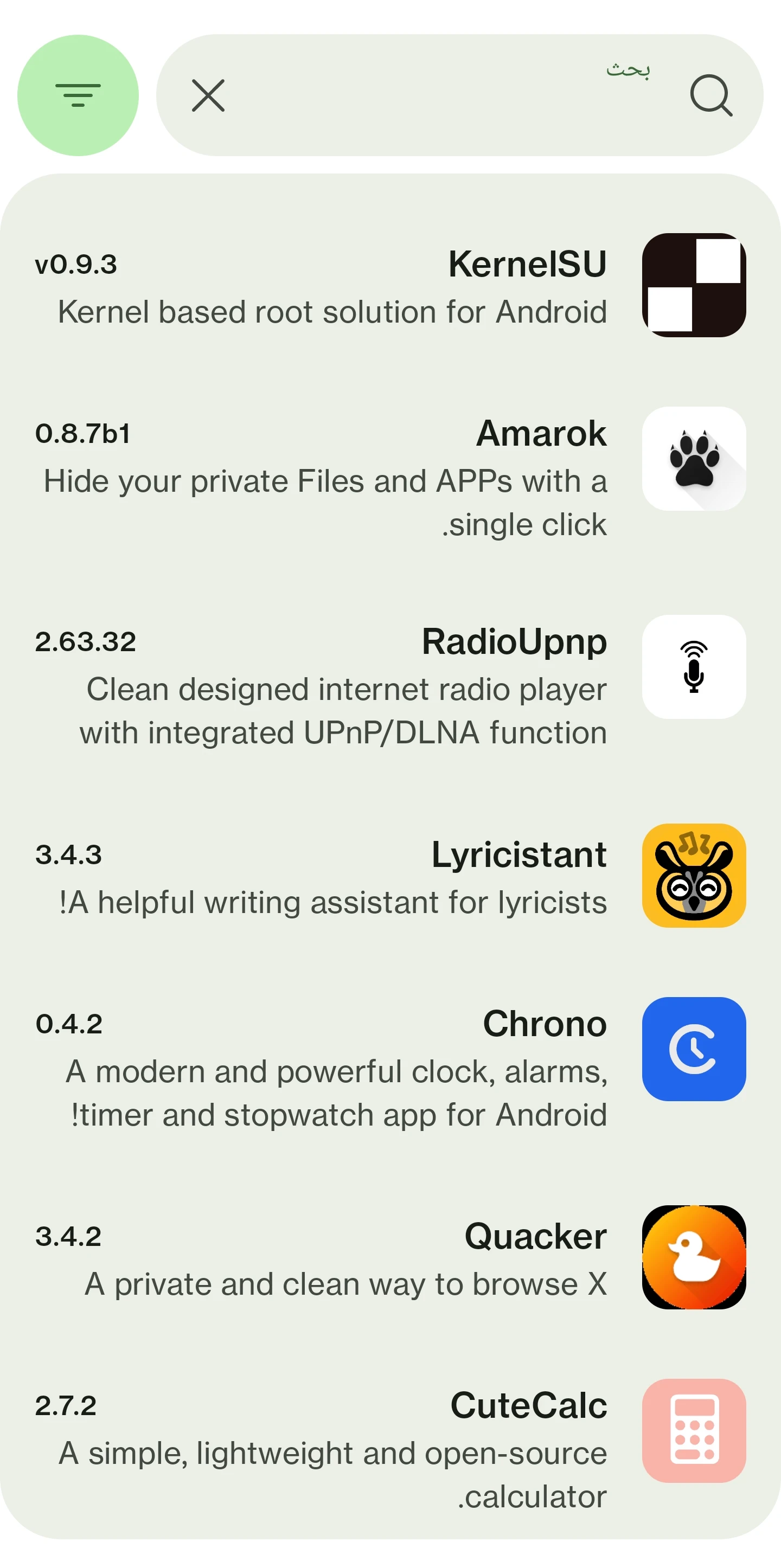
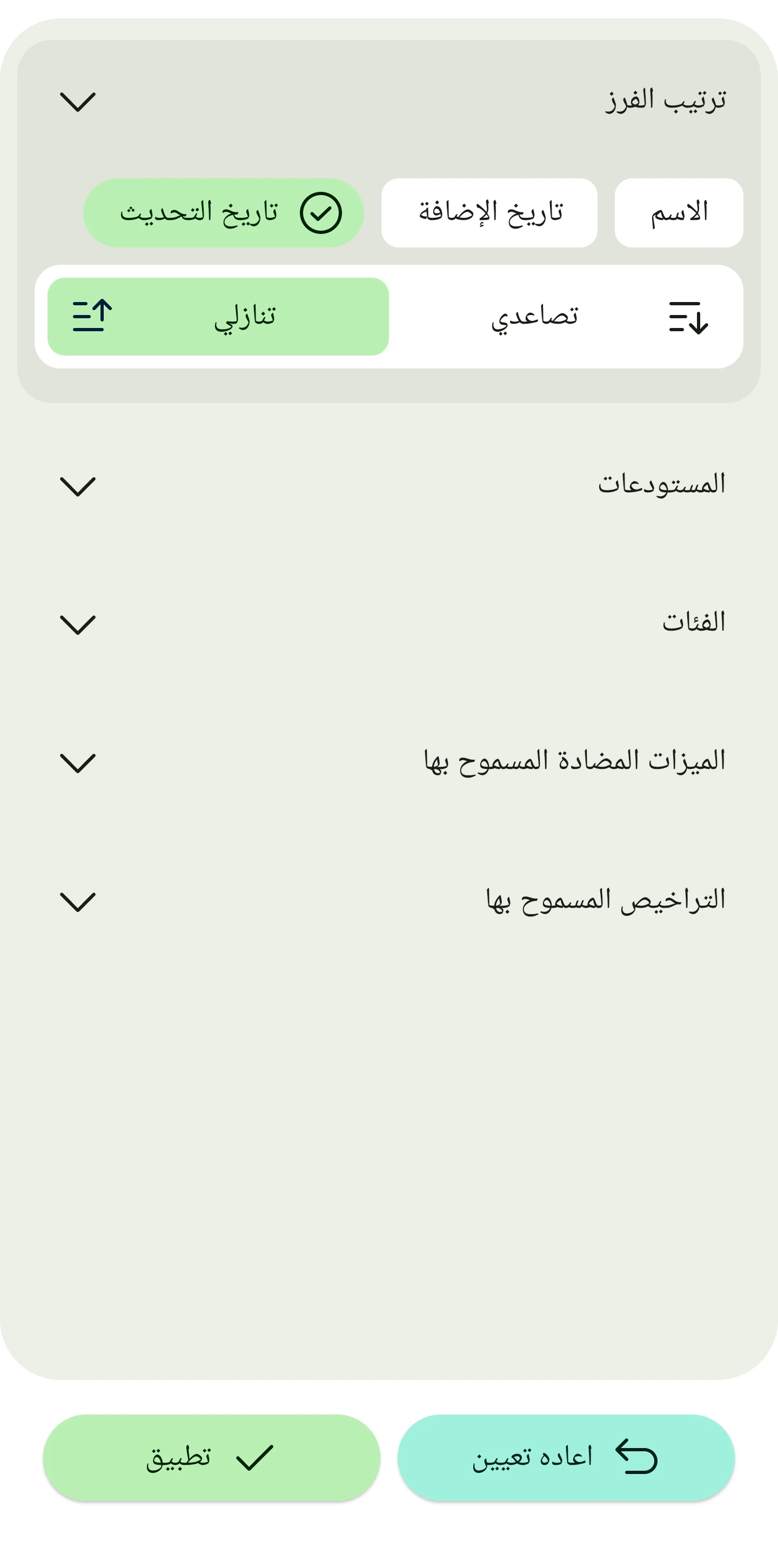
أيضا من نفس الواجهة ستلاحظ في الشريط العلوي زر لفرز النتائج حسب المستودعات التي قمت بتفعيلها داخل التطبيق ويمكن ترتيب هذه النتائج حسب (الاسم، تاريخ إضافة المستودع، تاريخ تحديث المستودع والعديد من الاختيارات).
تبويب “التطبيقات المثبتة“
ثالث هذه التبويبات هو تبويب “التطبيقات المثبتة - Installed“.
هذا التبويب يسهل عليك الوصول للتطبيقات التي قمت بتثبيتها وكذلك التطبيقات التي تنتظر التحديث في حال لم تقم بتفعيل التحديث التلقائي من إعدادات التطبيق.
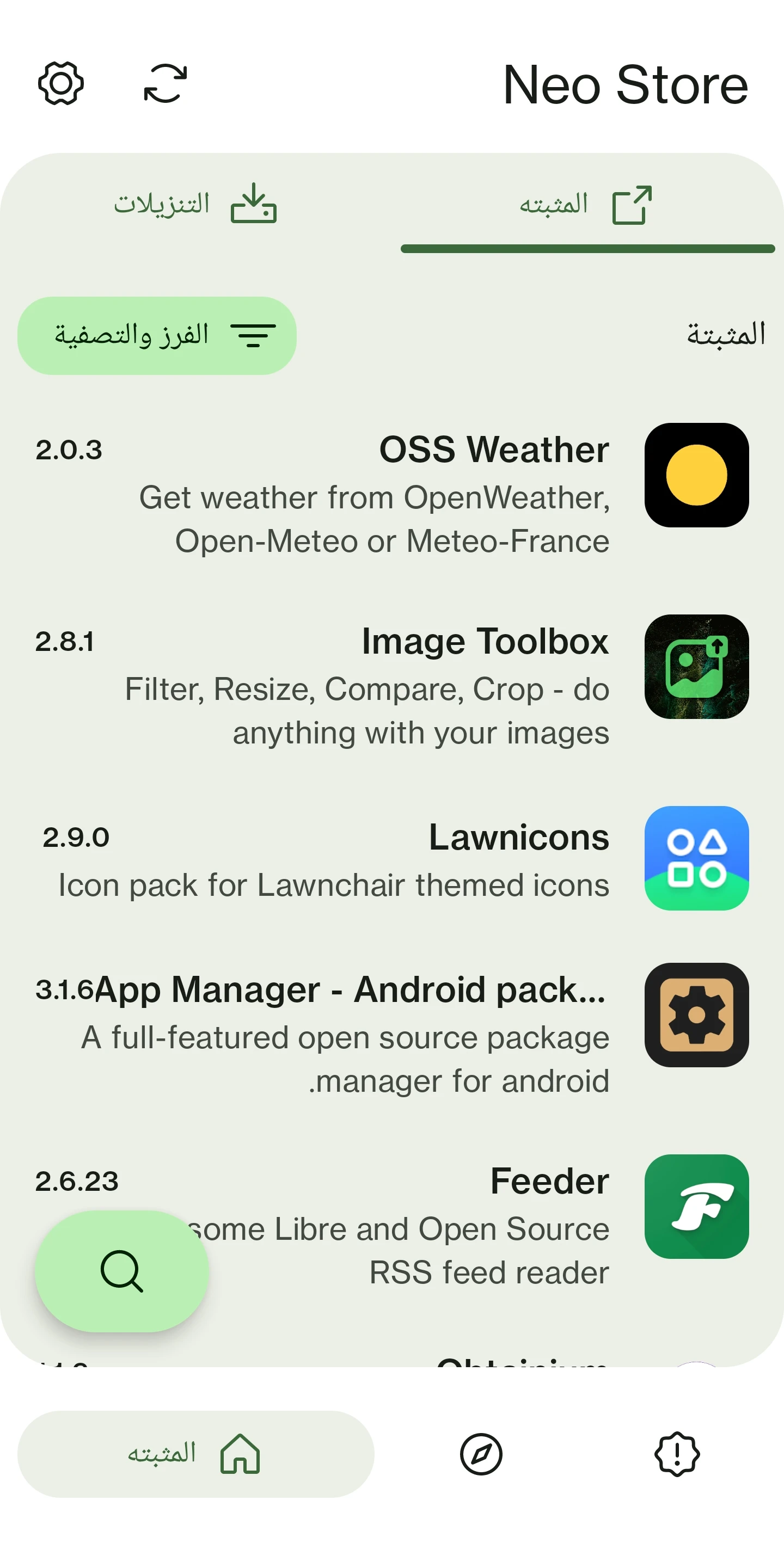
كذلك من نفس الواجهة ستلاحظ وجود قسم خاص بالتنزيلات ستجد به التطبيقات التي قمت بتثبيتها أو تحديثها مع زر لمحو سجلات هذه التغييرات.
ماذا عن تثبيت التطبيقات داخل هذا المتجر؟
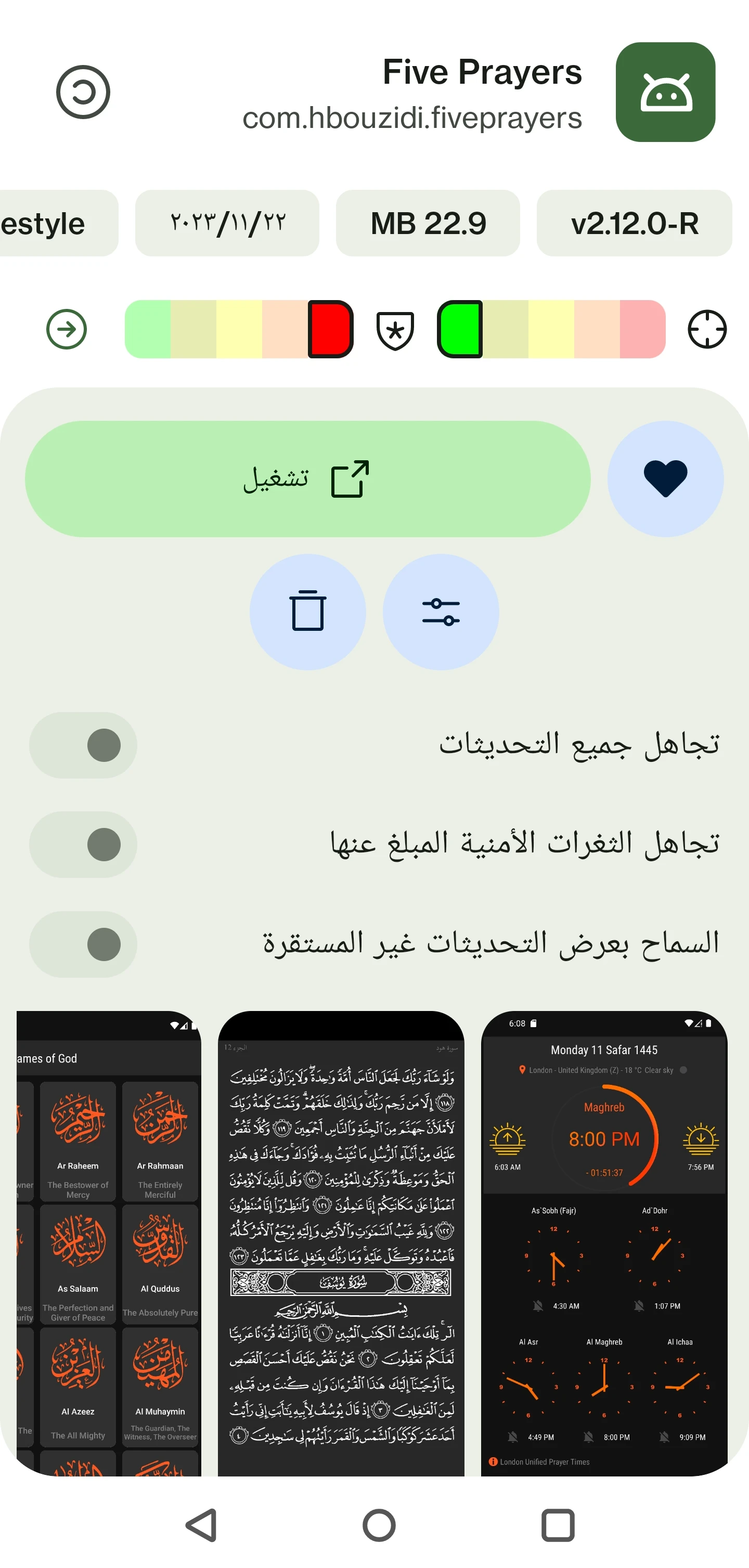
عند الدخول لصفحة تطبيق معين على Neo Store؛ سيقدم المتجر المعلومات الوصفية الخاصة بهذا التطبيق في واجهة مرتبة من الشريط العلوي إلى السفلي كالتالي
-
اسم البرنامج والأيقونة الخاصة به، الجهة المطورة، الصفحة الرسمية للتطبيق؛
-
أحدث إصدار مع آخر تاريخ تحديث له والحجم المطلوب لتثبيته وكذلك الترخيص الذي يتبعه التطبيق؛
-
شريط ملون متدرج أو بالأصح اثنين يوضحان مقدار التتبع والصلاحيات التي يطلبها التطبيق مع زر يُبين الإعدادات التفصيلية لهما؛
-
زر لتثبيت التطبيق أو تشغيله إذا كان مثبتا مسبقا مع أيقونة لإضافته إلى المفضلة؛
-
خيارات تتيح لك تجاهل التحديثات الجديدة وإشعارات بالثغرات الأمنية الخاصة بالتطبيق، إذا أردت تفعيلها لسبب ما ؛
-
لقطات شاشة لواجهة التطبيق؛
-
وصفا تفصيليا للتطبيق؛
-
روابط مهمة عن المشروع قد تتضمن: الشفرة المصدرية، صفحة المشاكل والعلل، سجل التغييرات، موقع التطبيق، بريد الإلكتروني للمطور ؛
-
رابط يوضح لك التطبيقات ذات الصلة من المطور نفسه؛
-
في الغالب أيضا قد تجد رابط التبرع للجهة المطورة؛
-
الإصدارات المتوفرة للتطبيق (في حال أردت العودة إلى النسخ السابقة بسبب وجود مشاكل في توافقية أو عمل أحدث إصدار).
إعدادات التطبيق
تتضمن صفحة إعدادات التطبيق التبويبات التالية وهذا وصف مختصر لها
تبويب “التفضيلات“
ضمن هذا التبويب تجد خيارات مثل إمكانية تغيير اللغة والسمات والتبويب الافتراضي، بالإضافة إلى إمكانية التحكم في عدد التطبيقات التي تظهر في واجهة التطبيق وأمور أخرى تتعلق بالتخزين المؤقت للصور وملفات APK (حُزْمَة تطبيق أندرويد) التي تم تنزيلها.
كذلك ستلاحظ وجود خيارات جديدة مثل اخفاء بعض المكونات أو تغيير ترتيبها.
تبويب “التحديثات“
هنا ستجد خيارات تتعلق بمزامنة المستودعات بالإضافة إلى إمكانية تعطيل أو تفعيل التحديث التلقائي للتطبيقات وكذا الإشعارات التي تتعلق بوجود نسخة جديدة من تطبيق معين.
تبويب “المستودعات“
يتضمن هذا التبويب قائمة بالمستودعات المتوفرة داخل التطبيق والتي يمكن الاختيار بينها بضغطة زر.
تم إضافة مستودعات جديدة في التحديث الأخير وفي حال أردت إضافة مستودع آخر، في نفس التبويب ستجد خيار يتيح لك ذلك.
تبويب “إعدادات أخرى“
ضمن هذا التبويب ستجد خيارات تتعلق بإعدادات البروكسي إضافة إلى روابط تَتبع إلى Neo Store وتتضمن الكود المصدري، سجل التغييرات، منصات التواصل الخاصة بالتطبيق.
أيضا ستلاحظ وجود خيارات تتعلق بحفظ إعدادات التطبيق.
تثبيت Neo Store على هاتفك
لديك طرق مختلفة لتثبيت هذا المتجر على هاتفك
1- التوجه إل الصفحة الرسمية للتطبيق على Github لتحميل مِلَفّ APK مباشرة دون نسيان تفعيل خِيار تثبيت البرامج من المصادر غير المعروفة قبل فتح المِلَفّ المُحمل.
2- استخدام متجر F-Droid للبحث عن Neo Store ثم تقوم بتثبيته.
3- من خلال أداة Obtainium التي تتيح لك الحصول على تحديثات تطبيقات أندرويد مباشرة من المصدر وقد تكلمت عن هذه الأداة في مقال سابق هنا في المجتمع.
الملخص
بينما قد يكتفي المستحدم بواجهة F-Droid البسيطة والمهم أن تؤدي الوظيفة المطلوبة، قد يبحث شخص آخر عن واجهة حديثة بميزات إضافية وتمنحه تحكم أكبر وهذا ما يوفره مشروع Neo Store دون تضحيات من ناحية الأمان والخصوصية.
تذكر دائما أنه يُمكنك الابلاغ عن أي عِلة أو طلب ميزة معينة في الصفحة الرسمية لمشروع Neo Store.
في أمان الله.


