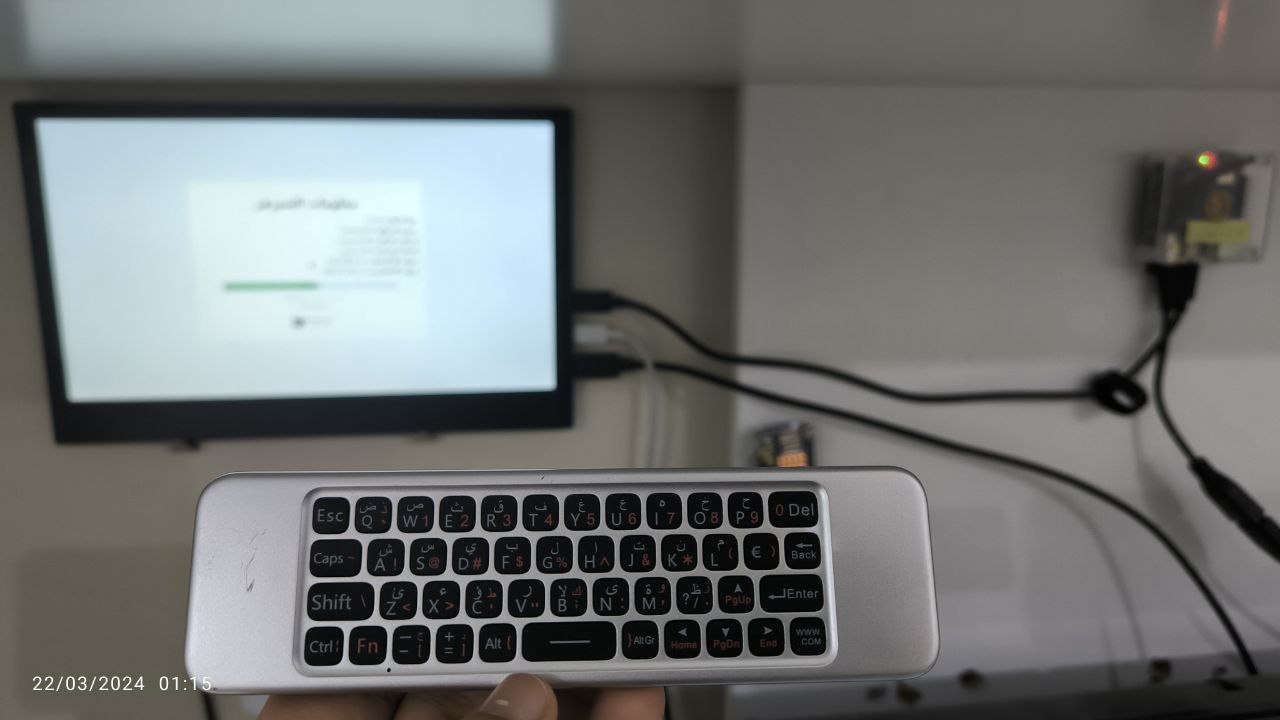
مقدمة:
تعتبر إعدادات الخادم المنزلي مهمة لأولئك الذين يرغبون في تشغيل تطبيقات الويب أو الخدمات الخاصة على شبكة منزلية دون الحاجة إلى خوادم خارجية. في هذا الدليل، سنقوم بشرح خطوات إعداد خادم منزلي باستخدام Orange Pi Zero 2 وتفعيل الواجهة الرسومية LXDE ونفق Cloudflare لتأمين الاتصال بالخادم من خلال الإنترنت.
الخطوات:
-
تثبيت LXDE وتفعيل الولوج التلقائي:
قم بتثبيت وتكوين واجهة المستخدم الرسومية LXDE على Orange Pi Zero 2.
قم بتفعيل الولوج التلقائي لتسجيل الدخول عند بدء تشغيل الخادم. -
إعداد نفق Cloudflare:
قم بتثبيت أداة Cloudflared وتكوين نفق Cloudflare على الخادم المنزلي لتأمين الاتصال بالخادم من خلال الإنترنت. -
إدارة الخادم باستخدام PM2:
قم بتثبيت واستخدام أداة PM2 لإدارة عمل التطبيقات وضمان تشغيلها بشكل مستمر على الخادم.
مع اتباع هذه الخطوات، ستتمكن من إعداد خادم منزلي متكامل باستخدام Orange Pi Zero 2 وتفعيل الواجهة الرسومية ونفق Cloudflare للحفاظ على أمان الاتصال وتوفير الوصول البعيد إلى الخادم.
المتطلبات
لتجهيز وتشغيل الخادم المنزلي باستخدام Orange Pi Zero 2، ستحتاج إلى ما يلي:
-
Orange Pi Zero 2: جهاز الحاسوب الصغير Orange Pi Zero 2 الذي يعمل بنظام Linux ويتميز بقدرات معالجة جيدة واستهلاك طاقة منخفضة.
-
شاشة لعرض بيانات السيرفر: يفضل استخدام شاشة لعرض معلومات السيرفر والتفاعل مع النظام، لكنها ليست ضرورية إذا كنت تفضل الوصول إلى الخادم عن بُعد.
-
لوحة مفاتيح: يمكن استخدام لوحة مفاتيح للتحكم في الجهاز، ولكنها ليست ضرورية إذا كنت تفضل التحكم في الخادم بشكل عن بُعد عبر الشبكة.
-
لصق ومثبتات للشاشة: قد تحتاج إلى لصق ومثبتات لتثبيت الشاشة على Orange Pi Zero 2، ولكن هذا ليس ضروريًا إذا كنت تستخدم الخادم بدون شاشة.
-
ذاكرة تخزين SD card أو SSD: تحتاج إلى ذاكرة تخزين مثل بطاقة SD card أو SSD لتثبيت نظام التشغيل وتخزين بيانات الخادم.
هذه هي المتطلبات الأساسية لتجهيز وتشغيل الخادم المنزلي باستخدام Orange Pi Zero 2. تأكد من توافر جميع هذه المكونات قبل البدء في عملية التثبيت والتشغيل.
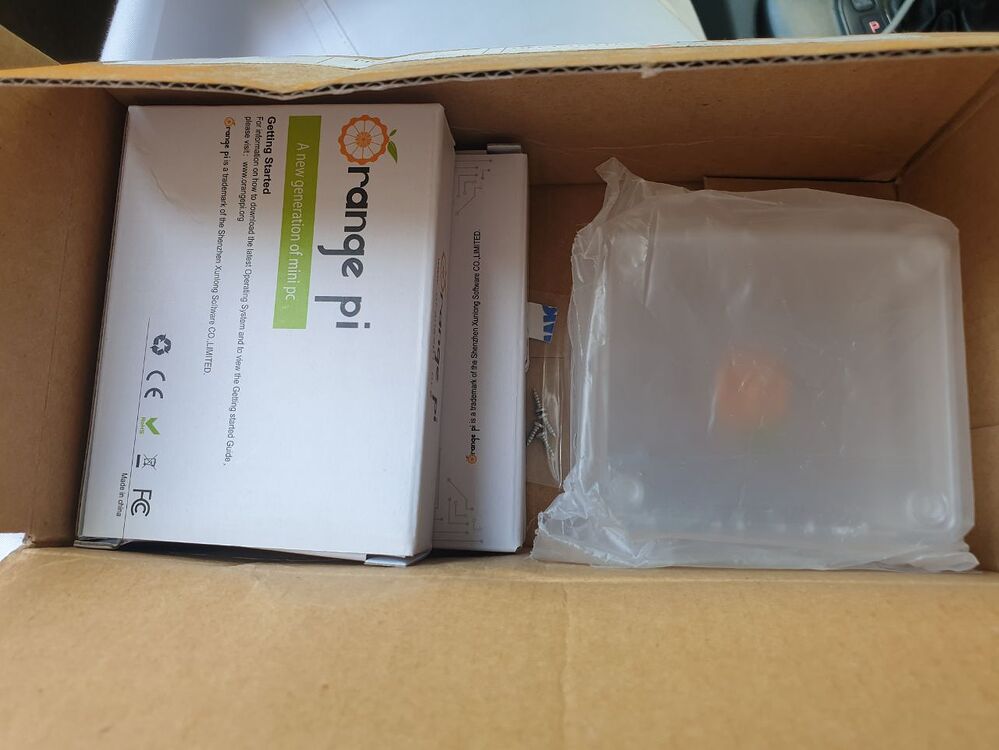



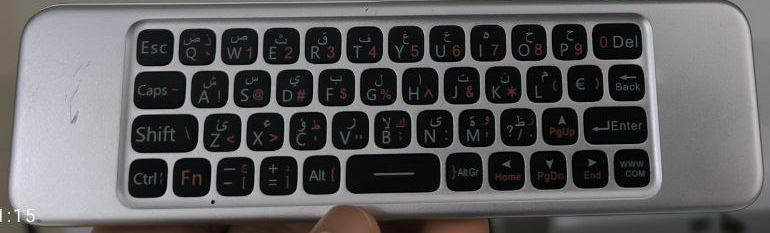
تثبيت النظام على بطاقة SD Card
يمكنك تثبيت نظام التشغيل على بطاقة SD Card لـ Orange Pi Zero 2 باستخدام الخطوات التالية:
- تحميل الصورة: قم بتنزيل صورة نظام التشغيل المناسبة لـ Orange Pi Zero 2 من مصدر موثوق به. يفضل استخدام موقع رسمي أو موثوق لتجنب المشاكل.
- تهيئة بطاقة SD Card: استخدم برنامجًا مثل Etcher أو Rufus لتهيئة بطاقة SD Card ونسخ صورة نظام التشغيل إليها.
- تشغيل الجهاز: أدخل بطاقة SD Card المحتوية على نظام التشغيل في فتحة بطاقة Orange Pi Zero 2 وقم بتشغيل الجهاز.
- اتباع التعليمات: اتبع التعليمات التي تظهر على الشاشة لإكمال عملية التثبيت وتهيئة النظام.
- إعداد الاتصال بالشبكة: بعد تثبيت النظام، قم بإعداد الاتصال بالشبكة الخاصة بك للوصول إلى الإنترنت وإدارة الخادم.
بعد اتمام هذه الخطوات، سيكون Orange Pi Zero 2 جاهزًا للاستخدام كخادم منزلي.
شرح مفصل عن تثبيت النظام على بطاقة SD Card لـ Orange Pi Zero 2 يمكن العثور عليه عبر الرابط التالي: تجربتي مع Orange pi Zero 2 وتثبيت لوحة aapanel لـ إدارة الخادم و إستضافة المواقع
تثبيت LXDE وتمكين الولوج التلقائي
لتثبيت LXDE وتمكين الولوج التلقائي على الخادم، اتبع الخطوات التالية:
# تحديث قائمة الحزم
sudo apt-get update

# تثبيت LXDE
sudo apt-get install lxde-core x11-xserver-utils

# تثبيت مدير العرض (LightDM)
sudo apt-get install lightdm

# تكوين الولوج التلقائي في ملف التكوين لـ LightDM
sudo nano /etc/lightdm/lightdm.conf

# تعطيل مهلة إيقاف تشغيل الشاشة بشكل دائم. وشاشة التوقف

echo "@xset s noblank; @xset s off; @xset s -dpms" >> /home/rn0x/.config/lxsession/LXDE/autostart
sudo systemctl restart lightdm
تجهيز وتشغيل لوحة معلومات السيرفر باستخدام PM2
-
تجهيز PM2:
- يمكنك تثبيت PM2 باستخدام npm عبر الأمر التالي:
sudo npm install pm2@latest -g
- يمكنك تثبيت PM2 باستخدام npm عبر الأمر التالي:
-
تشغيل PM2 عند بدء التشغيل:
- يمكنك تكوين PM2 لتشغيل تطبيقاتك تلقائيًا عند بدء التشغيل باستخدام الأمر التالي:
pm2 startup - بعد تنفيذ الأمر السابق، سيتم عرض تعليمات لتكوين خدمة PM2 للتشغيل التلقائي عند بدء التشغيل. يُطلب منك نسخ ولصق الأمر المقترح في موجه الأوامر.
- يمكنك تكوين PM2 لتشغيل تطبيقاتك تلقائيًا عند بدء التشغيل باستخدام الأمر التالي:
-
تشغيل لوحة معلومات السيرفر:
- استنسخ المستودع
git clone https://github.com/rn0x/SystemInfo-Pi
- انتقل إلى مجلد المشروع الخاص بك حيث يقع ملف الـ
index.js.- استخدم PM2 لتشغيل تطبيق لوحة معلومات السيرفر باستخدام الأمر التالي:
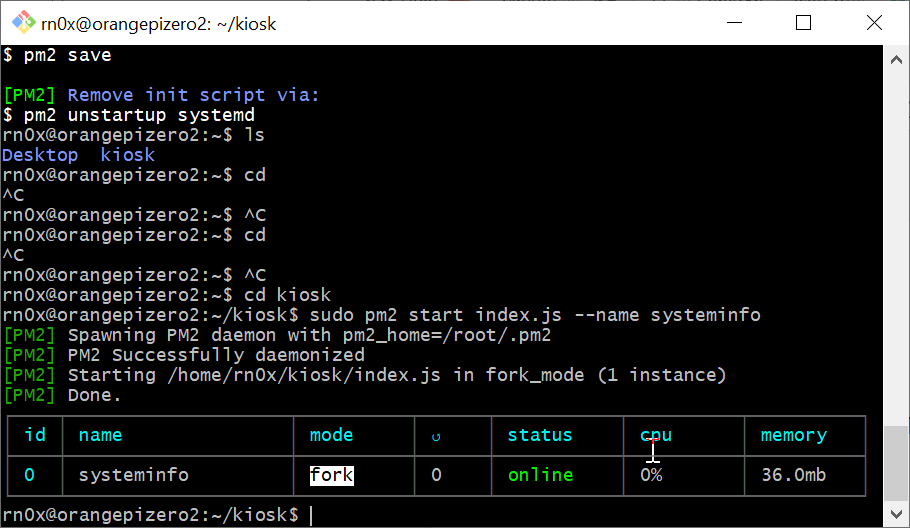
pm2 start index.js --name systeminfo - يُفضل استبدال
index.jsبالمسار الصحيح لملف تطبيق لوحة معلومات السيرفر.
- استخدم PM2 لتشغيل تطبيق لوحة معلومات السيرفر باستخدام الأمر التالي:
-
حفظ التغييرات:
- بعد تكوين PM2 لتشغيل تطبيقك عند بدء التشغيل، استخدم الأمر التالي لحفظ التغييرات:
pm2 save
- بعد تكوين PM2 لتشغيل تطبيقك عند بدء التشغيل، استخدم الأمر التالي لحفظ التغييرات:
بهذه الخطوات، ستتمكن من تجهيز وتشغيل لوحة معلومات السيرفر باستخدام PM2 بسهولة وفاعلية.
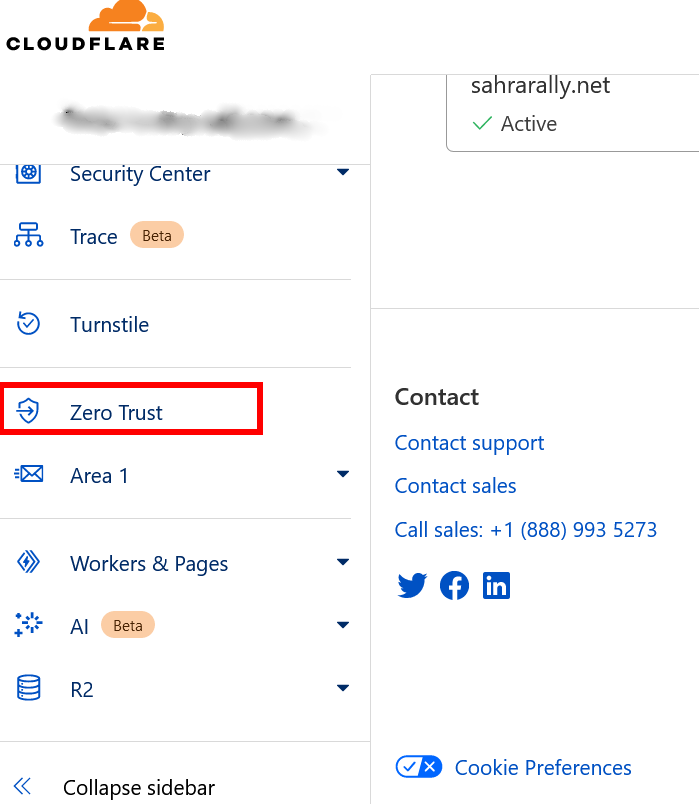
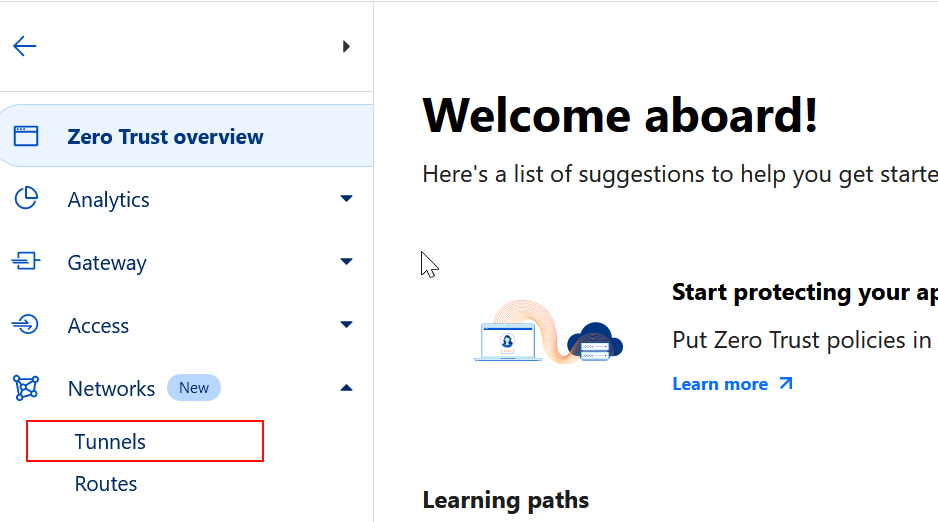
Cloudflare Tunnel
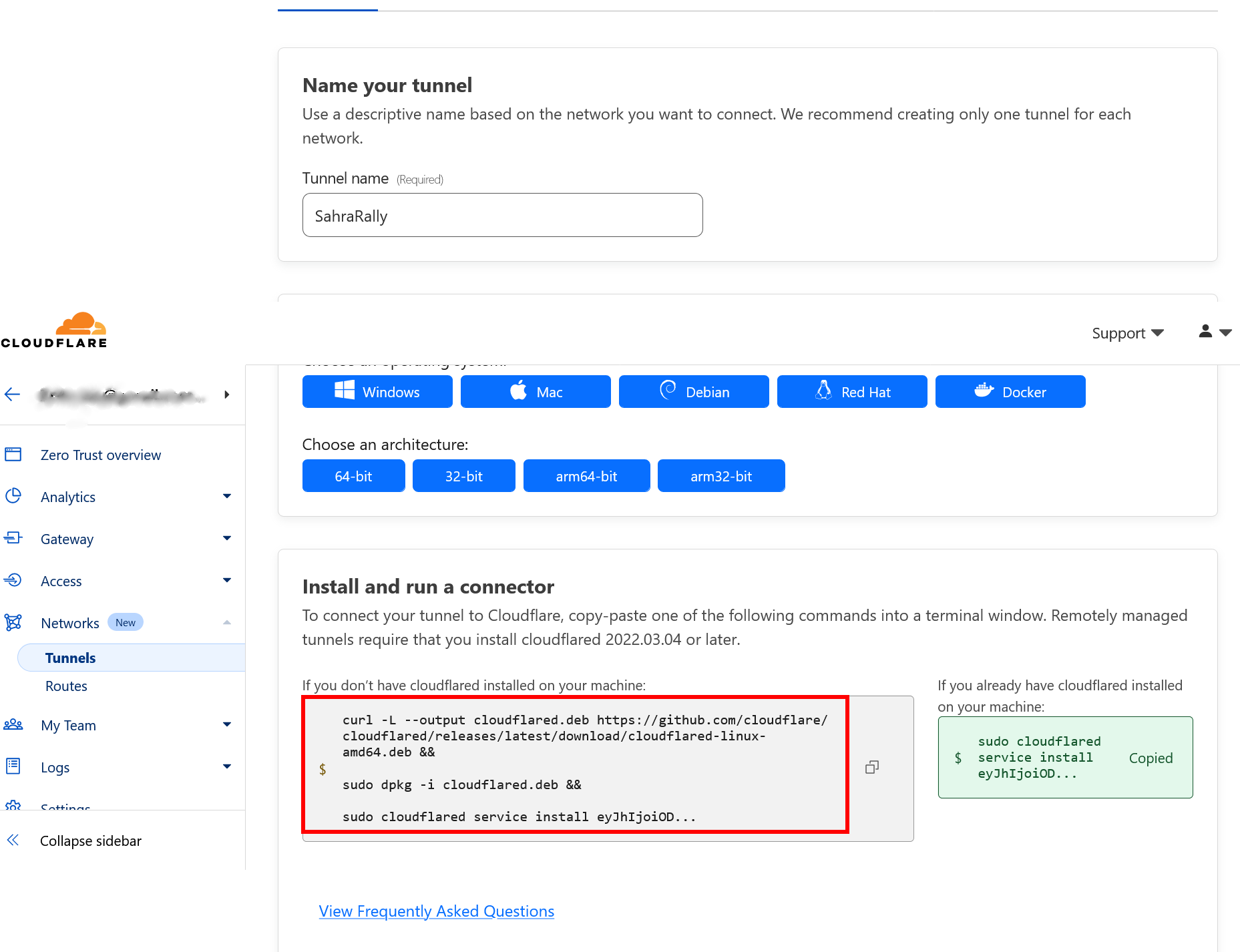
- قم بتنزيل وتثبيت الأداة
cloudflaredعلى Orange Pi Zero 2 باستخدام الأوامر التالية:
curl -L --output cloudflared.deb https://github.com/cloudflare/cloudflared/releases/latest/download/cloudflared-linux-arm64.deb &&

sudo dpkg -i cloudflared.deb

sudo cloudflared service install eyJhIjoiODQ4N token .....
- بعد التثبيت، قم بتشغيل الخدمة باستخدام الأمر
sudo systemctl start cloudflared.
باستكمال هذه الخطوات، ستكون Orange Pi Zero 2 مجهزة بنظام تشغيل، واجهة المستخدم LXDE مع الولوج التلقائي، ومتصفح Cloudflare Tunnel للوصول الآمن إلى الخادم.

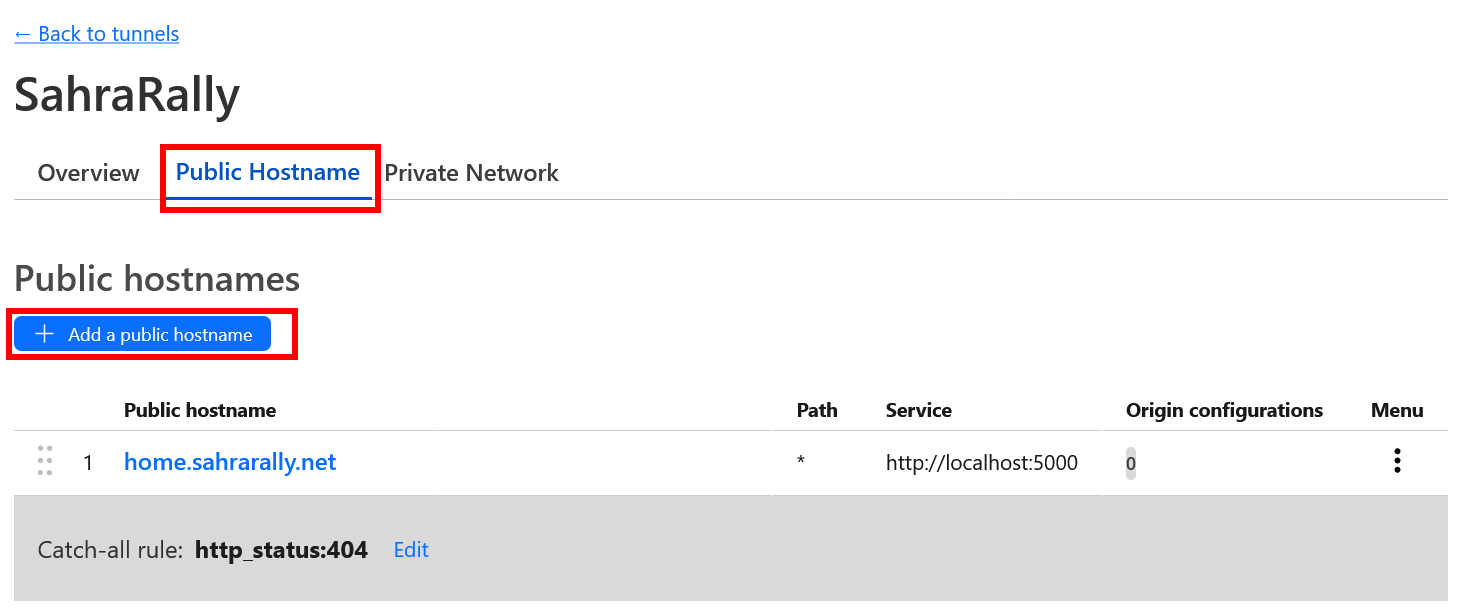
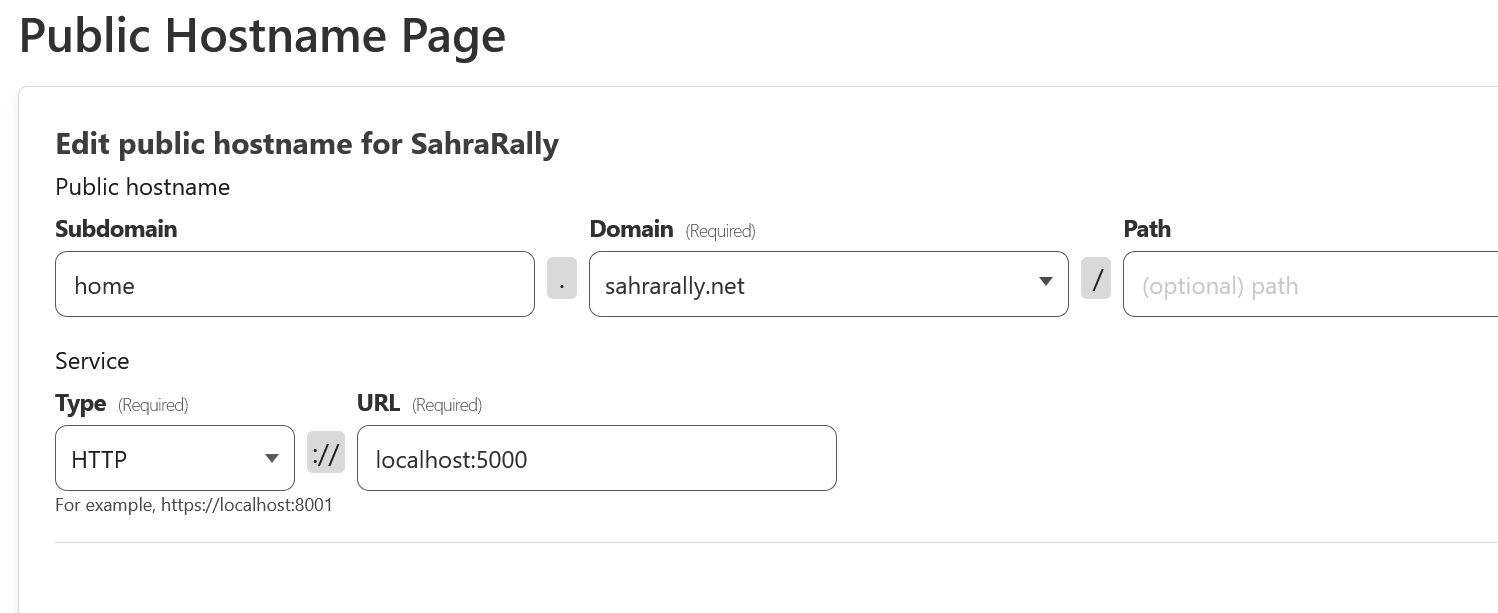
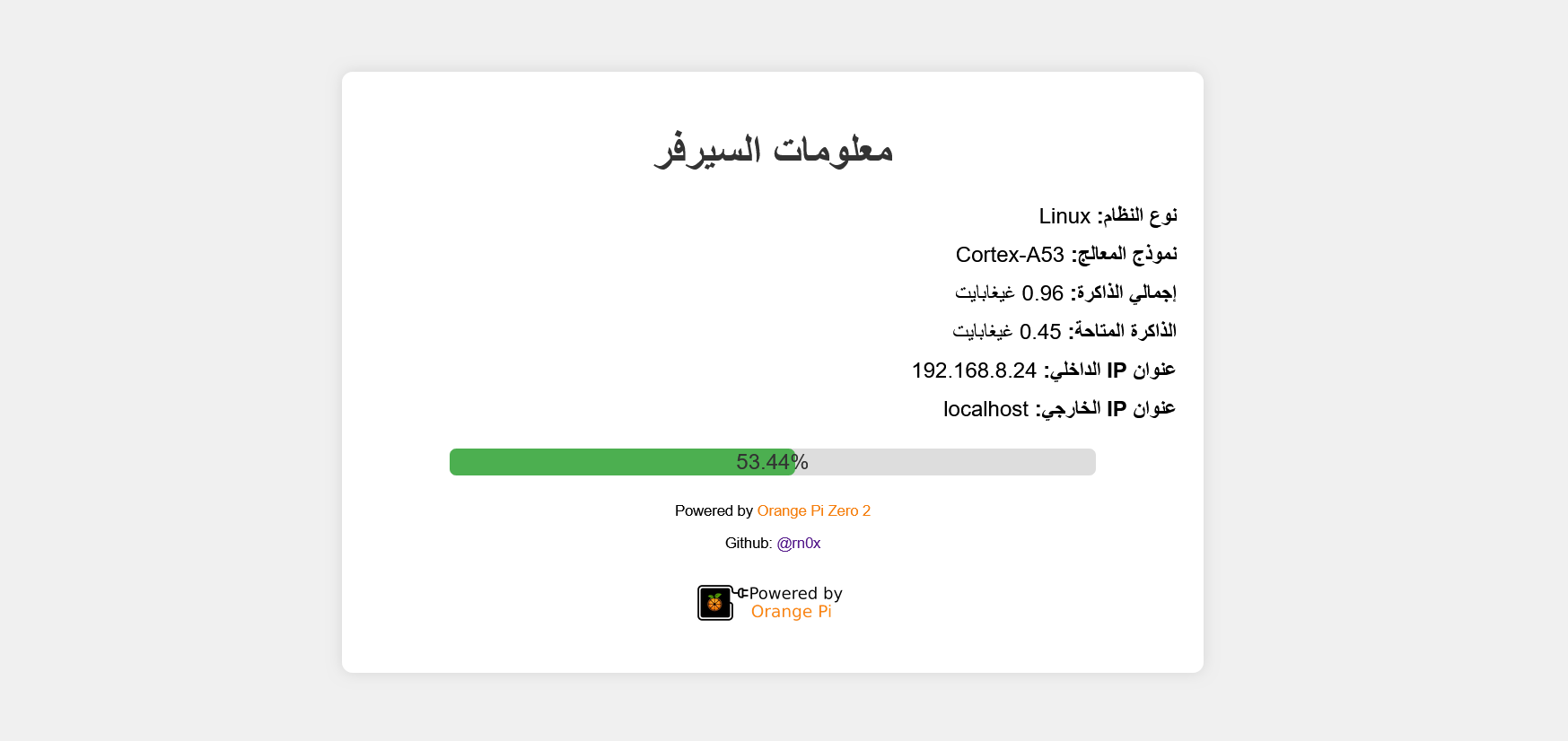
الان يمكن الوصول للخادم المنزلي
https://home.xxxxx.net
ايضا يمكن عمل عدة انفاق لجميع تطبيقاتك واختيار نوع النفق http - https - tcp الخ…
تم إنشاء الموضوع بمساعدة ChatGPT

