السلام عليكم ورحمة الله وبركاتة
عزيزي القارئ إذا كنت مهتم بإنشاء سيرفرعلى خدمة أمازون السحابية AWS فهذه المقالة مفيدة لك لأني سأرسم لك خريطة البدء بذلك بكل يسر وسهولة بإذن الله
دعنا نقسم هذه المقالة إلى ثلاثة أقسام
أولا : إنشاء السيرفر والإتصال به بخدمة ssh
ثانياً : تثبيت عنوان الـ ip
ثالثاً : عمل إعدادات لخدمة ssh
سنتحدث قليلاً عما سنفعله سندخل على موقع موقع أمازون السحابي AWS ثم نقوم بفتح حساب جديد طريقة التسجيل في المواقع مشابهة لحد ما لذلك لن أطيل في هذه الجزئية 
بعد الدخول لحسابك ستجد هذه الصفحة

ما يهمنا أن نعرفة في هذه الصفحة قمت بوضع سهم عليها ووصف بسيط وهي
خانة البحث سنحتاجها بشكل كثير وذلك للوصل للخدمة التي نحتاجها بسرعة
خانة الداتا سنتر التي نرغب أن يكون عليها السيرفر

الدتا سنتر " هي مركز مكون من العديد من الخوادم الضخمة " وتكون في مبنى مجهز ومعد لذلك فمهمتها استضافة البيانات التي تخزن فيها … أمازون لديها العديد من مراكز الداتا سنتر موزعة في عددة مدن حول العالم
إذا قمت بالنقر على مواقع الداتا سنتر سيقوم الموقع بإستعراض مواقع الداتا سنتر وما عليك إلا إختيار الدولة والمدينة التي ترغب أن تستضيف سيرفرك فيها

بعد أختيارك لموقع الداتا سنتر قم بالذهاب لخانة البحث واكتب ( ec2 ) وأختار الخيار الأول

ستفتح لك هذه الصفحة اختر منها ( Launch instance ) كما هو موضح في الصورة

بعد ذلك ستفتح لك صفحة إعداد السيرفر في البداية سيطلب إدخال منك إسم للسرفر كما هو موضع بالصورة سأختار له إسم أسس

ثم بعد ذلك إنزل قليلاً عزيزي القارئ حتى تختار نظام التشغيل التي ترغب بإستخدامة في السيرفر أنا سأختار نظام دبيان
هناك سهم صغير تستطيع الإنتقال به وتختار النظام الذي تريده مثل ما هو موضح بالصورة سأوضح في الصورة بعض التفاصيل

من هنا نقوم بإنشاء مفتاح التشفير لنستخدمة للإتصال بالسيرفر عن طريق برنامج putty (سنقوم بالتعديل على ذلك لاحقاً لنتمكن من الدخول بإستخدام كلمة السر بدلاً عن مفتاح التشفير

ثم نضبطة على هذه الإعدادات

بعد ذلك نجد أن مفتاح التشفير تم تحميلة للجهاز ستجده في مجلد التنزيلات
أخيراً نفتح البورت الخاص بـ ssh والـ http , https بوضع علامة صح (نستطيع فتح واغلاق البورتات اي وقت من خلال لوحة الإعدادات لا تقلق ) ونضغط على Launch instance للإنهاء

بعد ذلك من القائمة اليسار نختار instance لعرض السيرفرات اللي نملكها
بعد ذلك نضع علامة صح على السيرفر لتظهر المعلومات الخاصه به
يهمنها منها عنوان ip

ملاحظة مهمه عنوان الـ ip غير ثابت بمعنى انه عند عمل reboot او stop لسيرفر فإنه يتغير ويعطيك النظام ip جديد
وهذا الشيء متعب جدا فعندما نريد الإتصال بالسيرفر ندخل لوحة التحكم وناخذ الـ ip الجديد
لذلك ركز معي قليلاً سوف نقوم بالتالي الأن
أولا : تثبيت عنوان الـ ip بحيث لو عملنا reboot أو stop للسيرفر لن يتغير
ثانيا : نغير بورت الإتصال بالسيرفر الخاص بـ ssh ( البورت الإفتراضي 22 سنغيره لأي بورت أخر ) إجراء امني مهم
نبدأ بتثبيت الـ ip
من القائمة اليسار نختار Elastic IPs بعد ذلك نختار Allocate Elastic IP address لإنشاء عنوان الـ ip جديد

بعد ذلك اضغط على Allocate للإنتهاء من إنشاء العنوان

من القائمة اليسار نختار Elastic IPs وتظهر لنا الـ ip اللي قمنا بإنشائه
نحدد الـ ip الجديد اللي قمنا بإنشائه ثم الدخول إلى Associate Elastic IP address كما في الصورة

نختار في البداية السيرفر اللي نرغب بربط عنوان الـ ip به في حالتي سأختار السيرفر اللي قمت بإنشائه اسميته (aosus)

بعدها نختار الـ ip الداخلي الخاص به لا تقلق فقط قم بالنقر على هذا المكان وسيظهر لك كما فيه الصورة
وضع علامة صح ثم إنهاء كما هو موضح في الصورة

انتهينا الأن نعود إلى السيرفر من خلال من القائمة اليسار نختار instance نعمل تحديث للصفحة نلاحظ تم تغير عنوان الـ ip للعنوان اللي انشأناه الأن لو عملنا reboot او stop للسيرفر لن يتغير الـ ip

اخر خطوة من لوحة تحكم امازون هي فتح بورت جديد حتى نستخدمة للدخول للسيرفر من خلال ssh بدل من البورت الإفتراضي 22 وهذه خطوة امنيه
طبق الخطوات اللي بالصورة للدخول لقائمة البورتات

نطبق الخطوات اللي بالصورة لفتح البورت اللي نريد استبدالة بالبورت الإفتراضي انا اخترت البورت 511

الأن راح نتصل بالسيرفر عن طريق برنامج putty وبإستخدام مفتاح التشفير اللي قمنا بإنشائه
وبعد ما ندخل للسيرفر سنضع كلمة سر لإسم المستخدم و نفتح اعدادات برنامج ssh حتى نغير البورت للبورت اللي اخترته وهو 511 وكذلك نعدل على اعداداته حتى نستطع الدخول للسيرفر عن طريق كلمة السر دون مفتاح التشفير
نبدأ بفتح برنامج putty نكتب فيه الـ ip الخاص بنا مع اسم المستخدم هكذا (admin@44.210.56.131 )
admin هو اسم المستخدم الإفتراضي للجميع
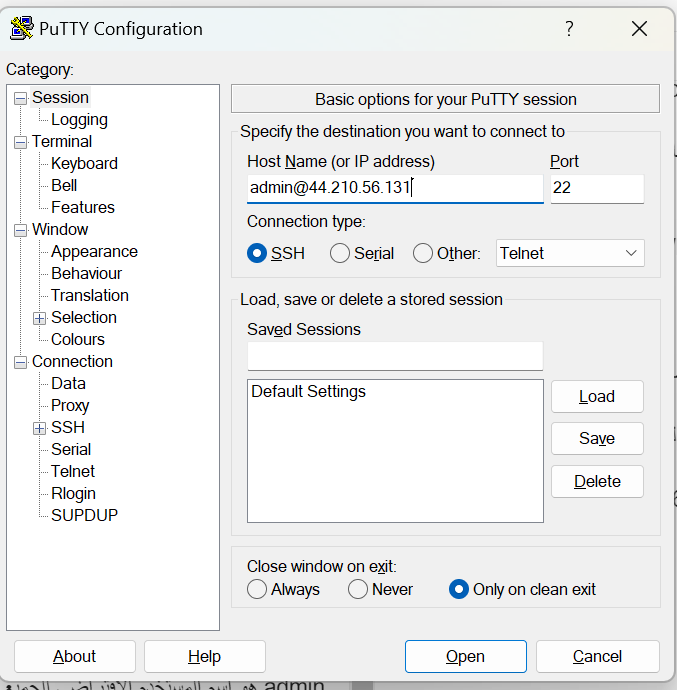
نلاحظ ان البورت هو 22 لا نقوم بتغير الأن لأننا نحتاج للتعديل على ملف الإعدادات الخاص بـ ssh اجعله كما هو الأن 22
بعدها نطبق الأتي حتى نرفع مفتاح التشفير اللي قمنا بإنشائه وحفظناه بالتنزيلات كما فيه الصورة

نضغط على open ثم Accept

الأن اخير اتصلنا بالسيرفر
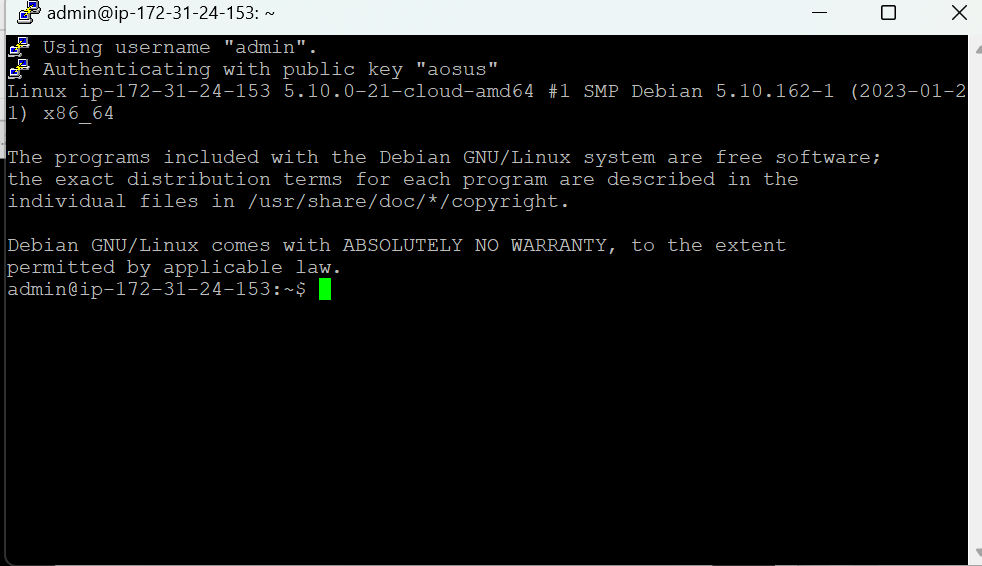
الان فقط نضع كلمة سر لإسم المستخدم ونغير البورت والإعدادات في ssh
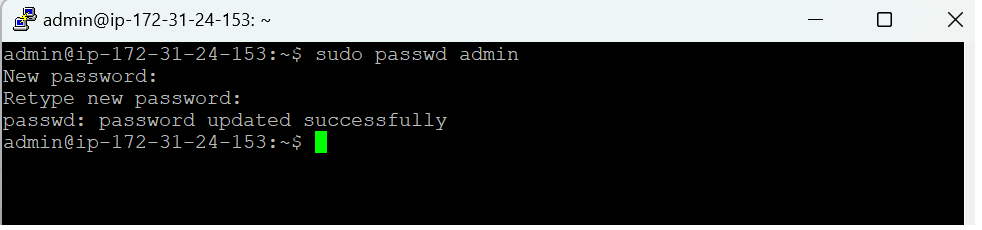
نبدأ بوضع كلمة سر طبق الأمر التالي
sudo passwd admin
سيطلب منك ادخال كلمة سر وإعادة ادخالها مره اخرى
الأن ندخل على اعدادات ssh
ندخل على هذا المسار
sudo nano /etc/ssh/sshd_config
سيفتح لنا ملف إعداد برنامج ssh
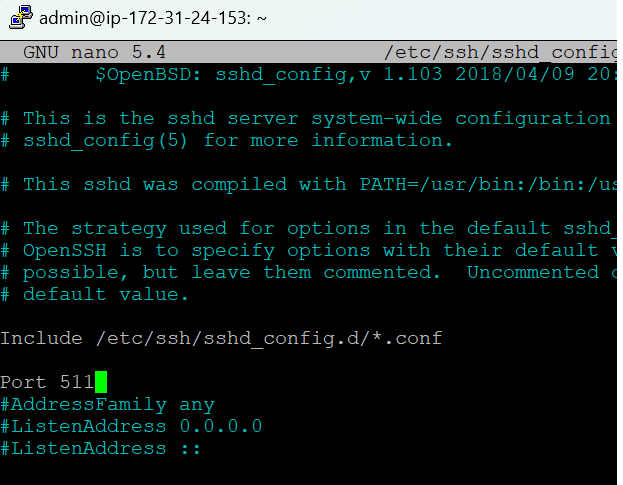
نقوم بأتي أولا تغير البورت للبورت اللي اخترناه سابقاً
نحذف علامة # ثم نغير البورت من 22 إلى 511 كما في الصورة
ننزل بالأسفل حتى نصل لهذه العبارة (PasswordAuthentication) ونغيرها من no إلى yes
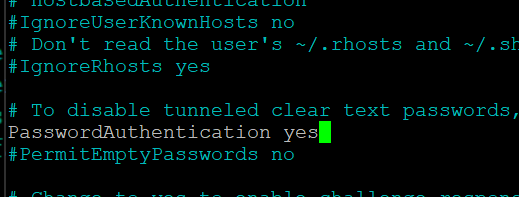
الأن إنتهينا نحفظ الملف بالضغط على ctrl و x ثم نضغط على y للحفظ ثم enter
الأن نعمل retart لبرنامج ssh عن طريق الأمر
sudo systemctl restart ssh
انتهينا الأن نقوم بقفل برنامج putty ونعيد الإتصال بالسيرفر بإستخدام الإعدادات الجديدة كالتالي
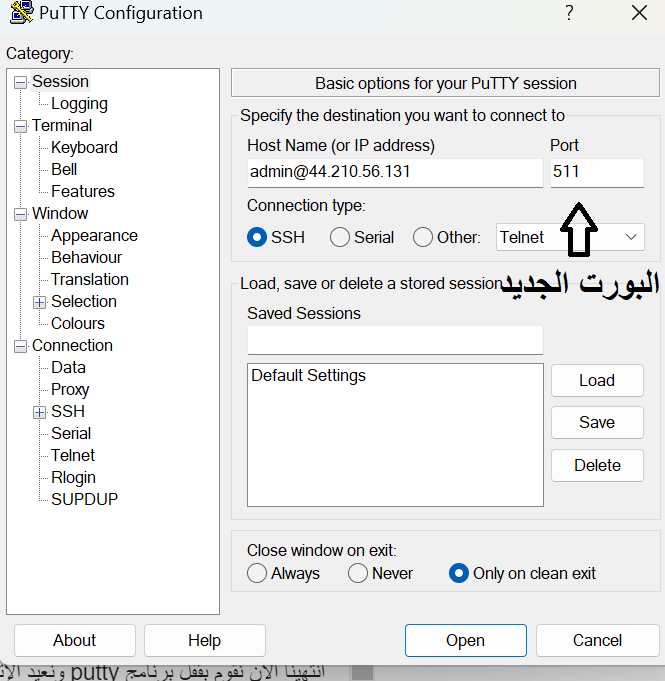
ثم نضغط على open بدون ما نحتاج إلى رفع ملف التشفير
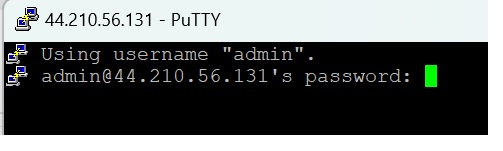
سيطلبك فقط إدخال كلمة السر اللي اخترتها وكذا نكون دخلنا السيرفر
اعتذر جداً عن الإطالة …