مقدمة:
مع أن توزيعة فيدورا تأتي جاهزة للاستخدام إلا أنها تحتاج إلى بعض الخطوات التطويعية للاستفادة الكاملة منها خاصة لمن هو متعود على التوزيعات الديبيانية أو انتقل حديثا لعالم جنو/لينكس.
ترجع أوجه القصور (تفعيل هذه الخيارات افتراضيا) لثلاث أسباب في الغالب:
-
تتبع فيدورا سياسة صارمة فيما يخص توزيع الحزم فلا تقبل إلا الحزم الحرة والمفتوحة المصدر في مستودعاتها الرسمية، حتى بعض الحزم مفتوحة المصدر التي بها مشكلات من ناحية الجودة لا تقبل.
-
المقر الرسمي لتوزيعة فيدورا في الولايات المتحدة الأمريكية لذا فهي ملزمة باتباع حقوق الملكية الفكرية مما يمنعها من نشر بعض الحزم الحرة التي عليها براءات اختراع مثل ترميزات H.264 و H.265.
-
فيدورا توزيعة منبعية لا تعدل على الحزم في الغالب فهي ترفعها على المستودعات فقط، لذلك إن وجدت سلوك أو سمة برنامَج ما على غير ما تعودته فذلك هو السلوك الطبيعي له.
لمزيد من الاطلاع يرجى زيارة هذا الرابط Forbidden items
بعض هذه الإعدادات مفيدة لكل من رقّى إصدار سابق أو تثبيت جديد
تعديل إعدادات مدير الحزم dnf:
1- مِلَفّ إعدادات dnf هو etc/dnf/dnf.conf/ بحيث تضيف هذه الخيارات أسفل المِلَفّ:
keepcache=true
max_parallel_downloads=10
السطر الأول: هذا الخِيار keepcache عند تفعيله يحتفظ بقائمة الحزم التي نزّلت دون حذفها (عليك حذف cache مرة على مرة خاصة لمن مساحة الجذر لديه صغيرة)، في حالة تعطيله وهو الخِيار الأولي تبقى الحزم مخزنة حتى معاملة Dnf القادمة.
السطر الثاني: هذا الخِيار max_parallel_downloads=10 يرفع من عدد التنزيلات المتوازية من 3 (الخِيار الأولي) إلى 10 حزم.
2- تعديل ملفاتetc/yum.repo.d/ لتحديد الدول التي يمكن ل Dnf تنزيل الحزم منها: يرجى إلقاء نَظْرَة على هذا المقال طريقة زيادة سرعة مدير حزم DNF على Fedora.
تحديث النظام:
هذا هو السلوك الطبيعي في حالة تثبيت أية توزيعة جديدة، لإصلاح الأخطاء التي قد تكون موجودة في الإصدار الجديد، ثم إن توزيعة فيدورا تأتي بأحدث الحزم لذا مجرد تأخر مدة أسبوع دون تحديث ستجد مئات الحزم القابلة للتحديث، ثم أن ملف الأيزو المرفوع على الموقع لا يحدث.
sudo dnf upgrade
إضافة مستودع RPM Fusion:
هذا المستودع مفيد لتنزيل بعض البرامج الحرة كترميزات الصوت والفيديو التي تتبع معايير تتعلق ببراءات الاختراع الأمريكية لن تجدها في المستودعات الرسمية، أو حزم مغلقة المصدر قابلة للتوزيع كتعريفات إنفيديا…
- مستودع RPM Fusion Free:
sudo dnf install https://download1.rpmfusion.org/free/fedora/rpmfusion-free-release-$(rpm -E %fedora).noarch.rpm
- مستودع RPM Fusion Non Free:
sudo dnf install https://download1.rpmfusion.org/nonfree/fedora/rpmfusion-nonfree-release-$(rpm -E %fedora).noarch.rpm
تقدم مستودعات RPM Fusion بيانات وصفية للحزم ذات الواجهة الرسومية Appstream-data لتمكين المستخدم من تثبيت الحزم باستخدام متجر جنوم أو كدي.
سيقوم الأمر التالي بتثبيت الحزم المطلوبة:
sudo dnf groupupdate core
تفعيل مستودع فلاتهب Flathub:
sudo flatpak remote-modify --enable flathub
تثبيت ترميزات الفيديو:
1- الانتقال إلى حزمة full ffmpeg من RPM Fusion
تقدم هذه الحزمة دعم كامل لترميزي H.264 و H.265 على عكس حزمة ffmpeg-free
sudo dnf swap ffmpeg-free ffmpeg --allowerasing
2- تثبيت الترميزات الإضافية:
مهمة للتطبيقات التي تستعمل إطار عمل Gstreamer مثل تطبيق الفيديو الافتراضي لجنوم
sudo dnf update @multimedia --setopt="install_weak_deps=False" --exclude=PackageKit-gstreamer-plugin
أو تثبيت برنامَج Vlc أو Celluloid من مستودع RPM Fusion، بالنسبة ل Vlc فهو مبني بمكتبة كيوت والثاني مبني بمكتبة GTK.
sudo dnf install vlc celluloid
3- تثبيت مشغلات الصوت والفيديو من مستودع فلاتهب باستخدام متجر التطبيقات أو سطر الأوامر.
تثبيت تعريفات تسريع العتاد:
في الإصدار 37 قامت فيدورا بتعطيل ترميزات H.264 / H.265 / VC1 في حزمة mesa ومهمتها فك تشفير الفيديوهات بالاستعانة ببطاقة الرسوميات دون استهلاك موارد المعالج (المتأثر الوحيد هي بطاقات الرسوميات من AMD)، لكن القائمين على مستودع RPM Fusion قاموا بتحزيمها مع تفعيل الترميزات ويمكن تثبيتها باستخدام الأوامر التالية:
sudo dnf swap mesa-va-drivers mesa-va-drivers-freeworld
sudo dnf swap mesa-vdpau-drivers mesa-vdpau-drivers-freeworld
يفضل تنزيل حُزْمَة libva-utils وتشغيل الأمر vainfo لمعرفة ترميزات الفيديو التي يدعمها الجهاز، لمزيد من الاطلاع يرجى زيارة هذا الرابط Hardware video acceleration
لمن يملك حزم 32 بت مثل ستيم للألعاب:
sudo dnf swap mesa-va-drivers.i686 mesa-va-drivers-freeworld.i686
sudo dnf swap mesa-vdpau-drivers.i686 mesa-vdpau-drivers-freeworld.i686
ملاحظات:
عند تشغيل الأمر وفي حالة أراد استبدال حُزْمَة مكان الأخرى فتابع الأمر وإذا أراد تثبيتها دون استبدال فألغ اﻷمر.
فعل إضافة OpenH264 من إعدادات متصفح فيرفكس.
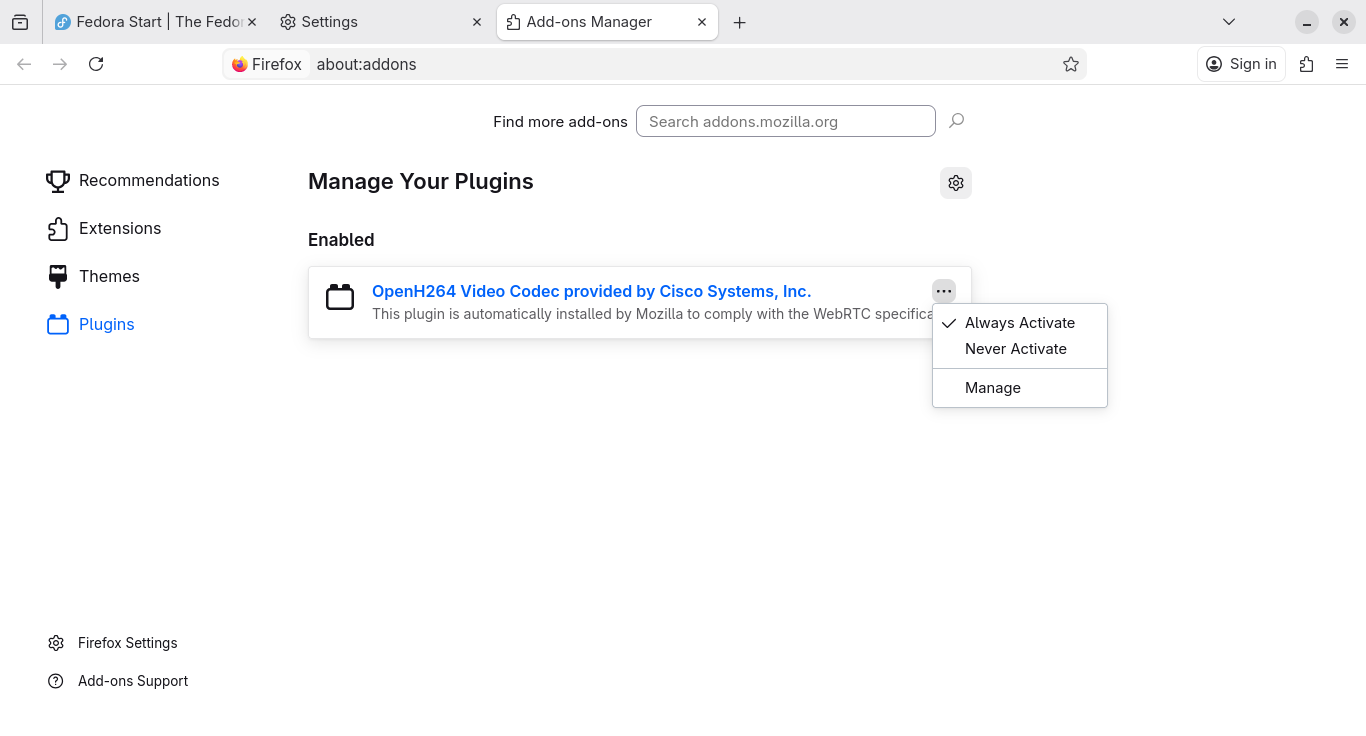
تثبيت تعريفات إنفيديا:
لتعريفات إنفيديا بعض الخطوات التي يجب اتباعها حسب إصدار البطاقة
موقع RPM Fusion دليلًا ممتازًا لاتباعه لكل إصدار.
تثبيت تطبيقي Gnome Tweaks و Extension Manager لمستخدمي واجهة جنوم:
يسمح تطبيق Gnome Tweaks بتعديل خطوط الواجهة وتفعيل زري التكبير والتصغير للتطبيقات أو تغيير سمة برامج GTK3 وغيرها من الأمور.

أما تطبيق Extension Manager من فلاتهب فيسمح لك بتصفح وتفعيل و تعطيل وإعداد إضافات جنوم.
وهذه قائمة بأفضل 20 إضافة لواجهة جنوم.
أستعمل أربع إضافات حاليًا:
Clipboard History
Gtk4 Desktop Icons NG (DING)
GSConnect
Wallpaper Slideshow
sudo dnf install gnome-tweaks
flatpak install flathub com.mattjakeman.ExtensionManager
لمن يريد مظهرًا متسقًا لتطبيقات gtk3 حتى تتناسب مع تطبيقات جنوم المبنية بمكتبة Libadwaita فيفضل تثبيت حُزْمَة adw-gtk3
sudo dnf install adw-gtk3-theme
بالنسبة لتطبيقات فلاتباك:
flatpak install org.gtk.Gtk3theme.adw-gtk3 org.gtk.Gtk3theme.adw-gtk3-dark
تثبيت خطوط مايكروسوفت:
كون غالبية المستندات النصية يتم كتابتها باستخدام Microsoft Office وبالاعتماد على خطوط مايكروسوفت مثل Arial و Times new roman…، فنحن بحاجة لتثبيت هذه الخطوط على فيدورا لقراءة الملفات باستخدام Libreoffice.
sudo dnf install curl cabextract xorg-x11-font-utils fontconfig

sudo rpm -i https://downloads.sourceforge.net/project/mscorefonts2/rpms/msttcore-fonts-installer-2.6-1.noarch.rpm
لمزيد اطلاع يرجى زيارة هذا الرابط: https://mscorefonts2.sourceforge.net
بعض المواضيع المهمة:
مقدمة لإدارة الحزم في توزيعات جنو/لينكس
دليل استخدام مدير الحزم Dnf
مقدمة حول فلاتباك
دليل استعمال فلاتباك Flatpak
خطوات إضافية
هذه بعض الإضافات التي أقوم بها عند تثبيت فيدورا
- تثبيت متصفح بريف Brave Browser
sudo dnf config-manager addrepo --from-repofile=https://brave-browser-rpm-release.s3.brave.com/brave-browser.repo

sudo dnf install brave-browser
- تثبيت بعض الحزم المهمة
sudo dnf install brave-browser neovim fish cockpit cockpit-podman cockpit-selinux cockpit-files cockpit-machines dconf-editor adw-gtk3-theme distrobox android-tools celluloid gparted openssl htop fastfetch bat tldr tree duf vulkan-tools libva-utils
خاتمة:
كانت هذه قائمة لأهم الأشياء التي يستحسن القيام بها بعد تثبيت فيدورا 43. فيدورا مثل أي توزيعة آخرى قابلة للتخصيص إلى حد بعيد، إذا كنت لا تحب شيئًا في النظام، يمكنك تغييره إلى ما تريد.
ماهي الأشياء التي تقوم بها بعد تثبيت فيدورا خاصة لمن يستخدم واجهة غير جنوم؟ شاركها معنا في التعليقات.
 .
.