لطالما رغبت في تجربة الأنظمة المفتوحة المصدر واردت استكشافها والعمل على احد برامجها, بدون أن تقوم بتغيير نظامك الأساسي.
يعد Distrobox طريقة لجعل البرامج المعبأة في حاويات تتكامل مع برامج النظام الأصلي ، حتى إذا كان هذا البرنامج الذي تريده ينتمي إلى توزيع مختلف تمامًا. تستطيع استخدامه في نظامك الأصلي بكل سهوله , وملء الفراغ الذي يوجد في كل توزيعة لذلك لن تصاب بمتلازمة “التنقل بين توزيعات جنو/ لينكس”, والتي شرحها الأخ الفاضل mojtaba,
اذا تحتوي هذه الأداة على العديد من التوزيعات لاختبارها دون التأثير على توزيعتك الأساسية, إذ توفر طريقة سهله للتحكم في البيئات المتعددة.
تم اختبار الأداة حتى اللحظة على التوزيعات التالية :
1- التوزيعات التي تم اختبار الأداة فيها
-
RedHat > v8 & v9
-
OpenSUSE > Leap 15.4 & Leap 15.3 & Leap 15.2 & Tumbleweed & MicroOS
-
Fedora > v35 & v36 & Rawhide
-
Fedora Silverblue/Kinoite > v35 & v36 & Rawhide
-
Debian > v11
-
CentOS > v8 & 8 Stream & 9 Stream
-
Arch Linux
-
Ubuntu > v18.04 & v20.04 & v22.04 &v22.10
-
Void Linux
-
SteamOS 3
-
SUSE Linux Enterprise Server
-
NixOS
-
Manjaro
-
Gentoo
-
EndlessOS
-
Alpine Linux
-
2- التوزيعات التي توجد فيها اداة Distrobox:
-
3- الحاويات التي يمكنك تثبيتها واستخدامها باستخدام Distrobox

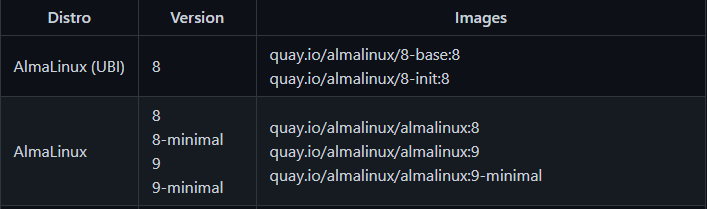
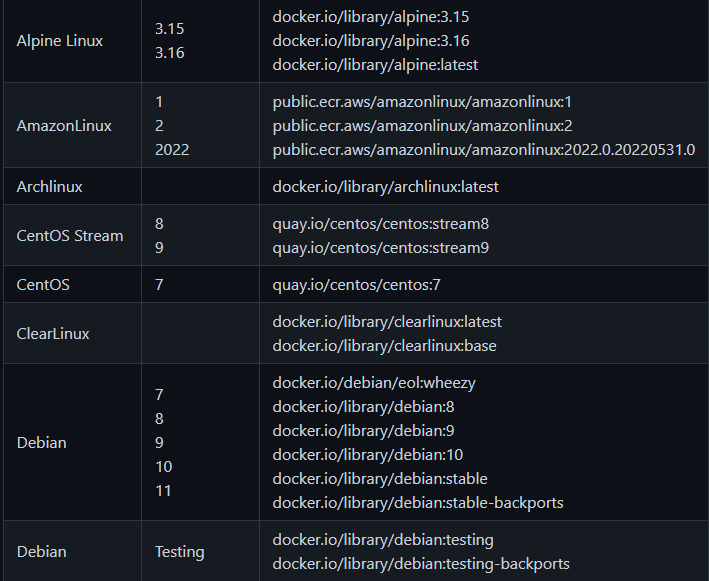


نصائح ومتطلبات يجب فعلها لكي تعمل معك الأداة :
أولا وجود احد مشغلات الحاويات أو كلاهما :
-
podman version: 2.1.0 أو اعلى
-
docker version: 18.06.1 أو اعلى
بإمكانك العمل على مشغل الحاويات الذي تحب سواً docker أو podman أو تستطيع استخدامهما معاً, أيضا يجب أن تقوم بتشغيل docker أو podman, بوضع المستخدم العادي وليس بوضع الجذر(root)
-
1 - بالنسبة لمشغل الحاويات docker سوف تجد شرح مفصل هنا كتبة الأخ الفاضل FarisZR
-
2- وبالنسبة لمشغل الحاويات podman طريقة التثبيت كالتالي:
لمستخدمي Ubuntu - Debian - Kali
1- امر تثبيت :
لمستخدمي Fedora
1- امر تثبيت :
لمستخدمي Arch linux & Manjaro linux
1- امر تثبيت :
لمستخدمي OpenSUSE
1- امر تثبيت :
لمستخدمي Alpine Linux
1- امر تثبيت :
لمستخدمي CentOS
1- امر تثبيت :
لمستخدمي Gentoo
1- امر تثبيت :
لمستخدمي Fedora-CoreOS, Fedora SilverBlue, openSUSE Kubic
أولا تثبيت أداة Distrobox:
- الطريقة العامة لجميع التوزيعات سواً كانت الأداة موجودة في المستودعات الخاصة بتوزيعتك أو لا, استخدم الأمر التالي :
كما في الصورة التالية:

- طريقة تثبيت الأداة من المستودعات الرسمية
لمستخدمي Fedora
توجد الاداة في مستودع Copr ولتثبيتها نستخدم الامر التالي:
كما في الصورة التالية:

- ثم امر التثبيت:
كما في الصورة التالية:

لمستخدمي Ubuntu - Debian - Kali
1- امر تثبيت :
لمستخدمي Arch linux & Manjaro linux
1- امر تثبيت :
لمستخدمي OpenSUSE
1- امر تثبيت :
لمستخدمي Alpine Linux
1- امر تثبيت :
لمستخدمي CentOS
1- امر تثبيت :
لمستخدمي Gentoo
1- امر تثبيت :
ثانياً أنشاء حاوية للتوزيعة التي تريد تثبيتها او لعمل الاختبار عليها:
- امر أنشاء الحاوية لأي توزيعة كالتالي:
الـ"container-name" هنا تختار الاسم الذي تريده للحاوية و الـos-image":“version” تعني اسم التوزيعة التي تريد تنزيلها مع تحديد الإصدار الخاص بها.
فمثلاً النظام الأساسي في هذا الشرح هي توزيعة Fedora و التوزيعة التي سوف يتم أنشاء حاويه لها هي Dedian رقم الإصدار 10 و سوف اسمي هذه الحاوية debian10-distrobox ,أذن سيكون الأمر كالتالي:
هذا الأمر يقوم بأخذ توزيعة debian v10 من مستودع Docker Hub ثم يقوم بأنشاء حاوية لها في جهازي, وسيكون اسم هذه الحاوية هو debian10-distrobox.
كما في الصورة التالية:

- لعرض الحاويات التي قمت بتنزيلها نضع الأمر:
كما في الصورة التالية:

- للوصول وفتح الحاوية أو الوصول الى الأوامر (tirminal) الخاص بالحاوية لكتابة الأوامر وغيرها نكتب الأمر التالي :
لذلك سوف استخدم الأمر التالي :
لاحظ كيف تغير اسم المستخدم في سطر الأوامر (tirminal) من tecmint@fedora الى tecmint@debian10-distrobox كما في الصورة التالية:

وهذا دليل على وجودنا الآن في الحاوية
- للتحقق من نوع وإصدار الحاوية نستخدم الأمر التالي:
سوف يظهر كما في الصورة التالية:

أو بالأمر التالي :
ليظهر لنا خصائص الحاوية كما في الصورة التالية:

ملاحظة// تستطيع الوصول الى الحاوية و تجربة أي أوامر بدون أن تدخل الى الأوامر (tirminal) الخاص بالحاوية وذلك عن طريق الأمر التالي:
كمثال اذا ارت أن أقوم بتشغيل امر التحديث للحاوية التي قمت بتنزيلها سيكون الأمر كالتالي:
لاحظ في الصورة التالية أن اسم سطر الأوامر (tirminal) لم يتغير وما زال بالاسم الخاص بالتوزيعة الرئيسية ومع ذلك تم امر التحديث في الحاوية :

ثالثاً تشغيل الأوامر وتثبيت البرامج التي توجد في هذه التوزيعات وأضافتها في توزيعتك
- 1- أولا نقوم بالدخول الى سطر الأوامر (tirminal) الخاص بالحاوية عن طريق الأمر :
- 2- نقوم بتثبيت برنامج flameshot والذي يوجد في مستودعات debian , بالأمر التالي :
- 3-ثم لإضافة البرنامج الى لوحه البرامج الخاصة بالتوزيعة الرئيسية Fedora نستخدم الأمر التالي:
كما في الصورة التالية:

- 4- ثم نقوم بتسجيل الخروج من الحاوية بالأمر التالي :
- 5- ثم نقوم بفتح لوحة البرامج وسوف يظهر البرنامج فيها كما في الصورة التالية:

وبهذا اصبح لديك البرنامج الذي تريده.
رابعاً استنساخ الحاوية.
ربما تحتاج أن يكون لديك نسختين أو حاويتين من نوع واحد مثلا كنسختين من Debian, الطريقة هي كالتالي :
تأكد من انك قمت بإيقاف تشغيل الحاوية وذلك باستخدام مشغل الحاويات podman.
- 1- أولا قم بعرض الـcontainer_ID الخاص بالحاوية ونسخه لأنك سوف تحتاجه في إيقاف الحاوية عن طريق الأمر التالي :
هذا الأمر يعرض رقم الحاوية واسمها وتاريخ تنزيلها و تاريخ أخر مرة تم تشغيلها
كما في الصورة التالية :

- 2- قم بإيقاف الحاوية عن طريق الأمر التالي :
كما في الصورة التالية :

- 3- ثم امر الاستنساخ بالأمر التالي :
لاحظ أولا تم استخدام امر أنشاء الحاوية (distrobox-create --name).
ثم اختيار الاسم هذا للحاوية الحديدة (debian-10-clone).
ثم امر الاستنساخ (clone–).
ثم اختيار الحاوية التي تم اخذ نسخه منها (debian10-distrobox).
كما في الصورة التالية:

- 4- ثم امر عرض الحاويات التي توجد في الجهاز بالأمر:
لتظهر حاويتين من نفس النوع ولكن بأسماء و ارقام تعريفية (ID) مختلفة كما في الصورة التالية:

أخيرًا ، لحذف أي حاوية.
- 1- نستخدم الأمر التالي :
ثم نتأكد من أن الحاوية تم محوها وذلك عن طريق امر عرض الحاويات الموجودة:
- 2- أو نحذف الحاويات عن طريق مشغل الحاويات podman كالتالي:
أولا إيقاف تشغيل الحاوية بالأمر :
كما في الصورة:

ثم حذف الحاوية بالأمر :
كما في الصورة:

ثم عرض الحاويات التي املكها بالأمر:
كما في الصورة:

طريقه الحذف ليست مشكله, يمكنك اختيار طريقه الحذف التي تحبها.
ايضاً يتم حذف الحاوية التي تم اختيارها فقط , بغض النظر اذا كان هناك حاويات كثيرة من نفس النوع.
ودمتم في رعاية الله.
 . الموضوع يشرح كل شي ماشاء الله. شكراً لك على الجهد الجبار.

